Actualizaciones del Producto
2021
23 de noviembre de 2021: mensajes de botones
2 de noviembre de 2021: Lanzamiento de Playbooks
20 de septiembre de 2021: el fin de Chatbase
9 de septiembre de 2021: API de exportación de datos
9 de agosto de 2021: exportación de datos del hilo
22 de junio de 2021: ¡Tú lo sabes mejor!
21 de junio de 2021: contenido de muestra para plantillas
17 de junio de 2021: importantes mejoras de seguridad
8 de junio de 2021: Guías comunitarias
18 de marzo de 2021: transparencia de facturación mejorada
17 de marzo de 2021: comparte el increíble trabajo que haces
8 de marzo de 2021: respuestas contextuales y configuraciones de perfil que más le convengan
22 de febrero de 2021: Automatización de botones
18 de febrero de 2021: actualizaciones del canal alternativo
17 de febrero de 2021: datos de contactos y etiquetas agregados a BQ
10 de febrero de 2021: limitaciones temporales mientras realizamos una actualización de la infraestructura de búsqueda
5 de febrero de 2021: modales más ágiles y fáciles de usar
3 de febrero de 2021: agregar medios a las plantillas
27 de enero de 2021: agregue medios o pegatinas a las respuestas personalizadas
21 de diciembre de 2020: un último gran lanzamiento para celebrar el año
2 de diciembre de 2020: elimine una plantilla, obtenga más información y envíe pegatinas a través de la API
17 de noviembre de 2020: eliminar un mensaje de usuario
23 de octubre de 2020: Perspectivas
19 de octubre de 2020: Números ocultos por defecto
8 de septiembre de 2020: Perfil de contacto
11 de agosto de 2020: aprender a su vez
3 de agosto de 2020: agregue una lista a sus automatizaciones de coincidencia exacta
30 de julio de 2020: administre su gasto en plantillas de mensajes
15 de julio de 2020: almacenamiento de datos y motivos de rechazo
10 de julio de 2020: perfil de WhatsApp e inicio de sesión
2022
21 de noviembre de 2022: ¡Una nueva interfaz de usuario!
18 de noviembre de 2022: construir con comentarios
13 de octubre de 2022: ¡Los recordatorios están en versión Beta!
11 de octubre de 2022: bloques de construcción
10 de octubre de 2022: nuevos documentos para desarrolladores de Turn.io
19 de septiembre de 2022: más campos disponibles en la API de exportación de datos
15 de septiembre de 2022: los mensajes más cortos son mejores
13 de septiembre: cambios en el punto final de la API de datos de contacto
7 de septiembre de 2022: mejoras en la pila
1 de septiembre de 2022: aprenda a construir con pilas.
19 de agosto de 2022: Mejor soporte humano con colecciones de mensajes
18 de agosto de 2022: objetivos en desuso
17 de agosto de 2022: cree para su audiencia
16 de agosto: elija un rango de fechas
28 de julio de 2022: notas de voz personalizadas
14 de julio de 2022: ¡Apilar! Construya servicios más complejos.
4 de julio de 2022: información más rápida
29 de junio de 2022: ¡Los recordatorios están disponibles!
8 de junio de 2022: realice un seguimiento de sus conversaciones
3 de mayo de 2022: Comuníquese con recordatorios
21 de abril de 2022: ¡Pagos simplificados!
3 de abril de 2022: seguimiento a la hora local exacta
20 de marzo de 2022: ¡Pequeños cambios, grandes victorias!
8 de marzo de 2022: mejoras de seguridad
16 de febrero de 2022: agregue recursos a Playbooks y exporte contactos
26 de enero de 2022: Pruebe emojis en botones, pero no más 'plantillas' en entornos sandbox
5 de enero de 2022: use botones en hilos
2023
12 de diciembre de 2023: Nunca empieces de cero
2 de agosto de 2023: las funciones PUT y PATCH ahora están disponibles en las pilas
26 julio 2023: Conversaciones ininterrumpidas
19 de julio de 2023: Más libertad y flexibilidad con bloques de código
14 de julio de 2023: obtenga los resultados de su pila en BigQuery
12 de julio de 2023: Iniciar un viaje desde dentro de otro viaje
8 23 julio: Tu nombre, tu número
4 de julio de 2023: mejor rendimiento del chat y de la información valiosa
30 de junio de 2023: API de registro de pilas (beta)
27 de junio de 203: Conexiones visualizadas
19 de junio de 2023: Agregar notas en el lienzo
14 de junio de 2023: Acelerar la asignación de conversación
26 de mayo de 2023: inicio de sesión único de Microsoft
15 de mayo de 2023: Las últimas mejoras de Canvas
24 de abril de 2023: inicio de sesión en pilas
20 de abril de 2023: ¡El Canvas sin código está disponible!
28 de marzo de 2023: cambios importantes en las categorías de plantillas
30 de marzo de 2023: integración con Huggingface.co
23 de marzo de 2023: Responder conversaciones en el móvil
20 de marzo de 2023: actuar sobre la última interacción del usuario
17 de marzo de 2023: escanea la lista en busca de chats no asignados
10 de marzo de 2023: Plantilla con botones apilados
9 de marzo de 2023: ¡Más datos en BigQuery!
16 de febrero de 2023: Más posibilidades para programar pilas
13 de febrero de 2023: marcar mensajes automáticamente como LISTO
3 de febrero de 2023: búsqueda con selecciones rápidas o filtros de fecha y hora
17 de enero de 2023: agregar hipervínculos a Playbooks
11 de enero de 2023: exportar respuestas específicas de Stacks
23 de agosto de 2023: bloquear a un usuario
22 de noviembre de 2023: la nueva bandeja de entrada
30 de agosto de 2023: una serie de manuales de confianza y seguridad
12 de septiembre de 2023: Plantillas en el lienzo
18 de octubre de 2023: Conversaciones sin interrupciones en Turn
19 de diciembre de 2023: activadores en compilación
13 de septiembre de 2023: una colección dedicada no asignada
5 de septiembre de 2023: Ocultar información personal
16 de octubre de 2023: Turn Helpdesk reinventado
18 de octubre de 2023: ¡Más alegría en el lienzo!
16 de enero de 2023: transcripciones de notas de voz
3 de agosto de 2023: respuestas sugeridas
18 oct 2023: Un sistema de facturación mejorado
2024
2 de diciembre de 2024: Mejora aún más la clasificación del chat
5 de noviembre de 2024: traspaso perfecto entre un humano y un bot
28 de octubre de 2024: tiempos de espera de interacción del viaje
28 de octubre de 2024: más roles y mejores permisos
18 Oct 2024: Personaliza la capacidad de tu operador
16 de octubre de 2024: API del canal
11 de octubre de 2024: múltiples asistentes de IA
9 de octubre de 2024: atajos de WhatsApp
9 de octubre de 2024: cierre automático de chats inactivos
7 de octubre de 2024: Exportación de datos de estado de mensajes desde la API REST
26 de septiembre de 2024: Presentación de la puesta en escena de Journeys
23 de septiembre de 2024: traducciones de IA en la bandeja de entrada
10 de septiembre de 2024: API Journey Rest
29 de agosto de 2024: enviar recordatorios a segmentos
20 de agosto de 2024: historial de versiones de Journeys
15 de agosto de 2024: más rápido y fiable
17 de julio de 2024: cerrar y cancelar la asignación de una conversación
17 de junio de 2024: más detalles de suscripción
14 de junio de 2024: Eliminar un contacto
13 de junio de 2024: mejoras en el simulador
12 de junio de 2024: más de una opción de activación
12 de junio de 2024: retirada de la integración de Turn NLU
7 de junio de 2024: administrar campos personalizados a través de Configuración de personas
28 de mayo de 2024: vistas previas del chat más informativas
24 de mayo de 2024: Permitir recordatorios para iniciar un viaje
24 de mayo de 2024: iniciar un chat con personas
20 de mayo de 2024: Personas
20 de mayo de 2024: el enrutamiento distribuye automáticamente los chats
20 de mayo de 2024: registros de viaje
9 de mayo de 2024: Datos y variables en los viajes
7 de mayo de 2024: obtenga errores de Sentry específicos del viaje
19 de abril de 2024: comienza un viaje desde la bandeja de entrada
10 de abril de 2024: duplicar o eliminar viajes de forma masiva
9 de abril de 2024: reaccionar a los mensajes
4 de abril de 2024: Reacciones
2 de abril de 2024: cambio incompatible con versiones anteriores en la API Flow Results
27 de marzo de 2024: Visitantes por primera vez
25 de marzo de 2024: Manejo de respuestas tardías
22 de marzo de 2024: conocimientos básicos del operador
19 de marzo de 2024: fija tus colecciones favoritas
14 de marzo de 2024: Obtén 10% de descuento
26 de febrero de 2024: campo de perfil "Primer mensaje recibido en"
20 de febrero de 2024: Menciones
16 de febrero de 2024: envíenos su opinión
13 de febrero de 2024: más opciones de filtrado en activadores
6 de febrero de 2024: mejora el trabajo en equipo con notas
6 de febrero de 2024: Bloqueo de campos de perfil de actualización
30 de enero de 2024: convertir hilos en viajes
29 de enero de 2024: correos electrónicos de advertencia cuando los créditos de la conversación son bajos
24 de enero de 2024: Fija tus campos de perfil favoritos
24 de enero de 2024: Los viajes son el camino a seguir
16 de enero de 2024: bifurca el viaje
9 de enero de 2024: la conversación es tuya
Próximamente: nombres de usuario y BSUID de WhatsApp: lo que necesita saber
3 de julio de 2026: Agentes de voz
2 de julio de 2026: elija el modelo adecuado para la tarea adecuada
30 de junio de 2026: Registros de IA: obtenga información detallada sobre sus viajes de IA
24 de junio de 2026: Telesalud a través de WhatsApp: introducción de las videollamadas
22 de junio de 2026: Ripple, tu copiloto de AI Journeys
17 de junio: Llamar mensajes en Journeys
10 de abril de 2026: descubra por qué los recordatorios no se entregan
3 de abril de 2026: Evaluaciones, registros y simulaciones de IA con Maxim
20 de marzo de 2026: seguimiento de conversiones a partir de anuncios de clic para WhatsApp
13 de marzo de 2026: notas de convocatoria
6 de marzo de 2026: Administrar flujos dentro de Turn.io
27 de febrero de 2026: enrutamiento de llamadas
19 de febrero de 2026: activadores basados en segmentos
13 de febrero de 2026: notificaciones en la bandeja de entrada
4 de febrero de 2026: Habilidades del agente
28 Ene 2026: Segmentos exportadores
26 de enero de 2026: renovación de la página de viajes
19 de enero de 2025: @last_message
16 de enero de 2026: mejoras en BigQuery
10 de enero de 2026: Haga que los agentes sean más personales
18 Dic 2025: Recopilación de datos con Agentes
18 de diciembre de 2025: se muestran editores activos en el lienzo de Journey
15 de diciembre de 2025: Mejoras en las flechas en Journeys
11 de diciembre de 2025: ahora se pueden utilizar bloques distintos de las plantillas para activadores basados en el tiempo
11 de diciembre de 2025: menú de lienzo mejorado
2 de diciembre de 2025: API de flujos de WhatsApp
1 de diciembre de 2025: disponibilidad de llamadas
25 de noviembre de 2025: WhatsApp fluye en Journeys
21 de noviembre de 2025: Agregar reacciones Emoji a los mensajes entrantes 💥
17 de noviembre de 2025: La tarjeta de espera
14 de noviembre: transferencias humano-bot mejoradas
7 de noviembre de 2025: Catálogos: muestre sus productos de forma nativa en WhatsApp
31 de octubre de 2025: Presentación de solicitudes de ubicación en viajes
30 de octubre de 2025: Agentes y memoria
23 de octubre de 2025: Mejoras en los viajes: todo lo que necesita saber
10 de octubre de 2025: GPT-5
3 de octubre de 2025: Presentación del soporte universal para modelos de IA: Claude, Gemini, Grok y más allá
29 de septiembre de 2025: poderosas expresiones de viaje
25 de septiembre de 2025: habla en el idioma de tu usuario
19 de septiembre de 2025: Modo de enfoque: oculta la interfaz, céntrate en las conversaciones
10 de septiembre de 2025: vea quién está en línea en las tareas
5 de septiembre de 2025: Disparadores de interrupción
1 de septiembre de 2025: más viajes modulares
29 de agosto de 2025: Espéralo...
15 de agosto de 2025: Disponibilidad de bandeja de entrada para todos
22 de julio de 2025: nombres de tarjetas de viaje más amigables
12 de julio de 2025: copiado y pegado mejorado en Journeys
Calling Beta ya está aquí: agrega Voz a tus conversaciones de WhatsApp
23 de abril de 2025: Bandeja de entrada mejorada: ¡más rápida, más clara y mejor!
28 de febrero de 2025: Presentación de Journey Insights
20 de febrero de 2025: la API Journeys ahora publica automáticamente los recorridos en el momento de su creación.
19 de febrero de 2025: Liberando el poder de la IA para su servicio de chat
18 de febrero de 2025: Turn.io ya está disponible en portugués
7 de enero de 2025: cree viajes más rápido con atajos de teclado
Preguntas Frecuentes
¿Qué es Turn.io?
¿Qué es un proveedor de servicios empresariales (BSP)?
¿Puedo usar Turn.io en mi país?
¿Cómo se cobran las conversaciones?
Cómo configurar la facturación de suscripciones
Estados de suscripción explicados
¿Puedo usar Grupos de WhatsApp en la API?
¿Puedo obtener una prueba gratuita?
¿Qué soporte obtengo con mi suscripción?
¿Qué sucede con mi número de teléfono si salgo o salgo después del juicio?
¿Es posible configurar WhatsApp en mi teléfono usando mi número de turn.io?
Preguntas frecuentes sobre la exención de metatarifa
Cambios en los precios de Meta y cómo reducir los costos de los mensajes de servicio
Preguntas frecuentes sobre metafacturación
Nombres de usuario
Para Comenzar!
Fundamentos
Chat para lograr impacto
Conceptos clave
Diferencias entre la App WhatsApp Business y la Plataforma WhatsApp Business
Explicación de la política de IA de WhatsApp para 2026
Configuración Inicial
Obtenga una línea de WhatsApp en turn.io
¿Qué es una cuenta de administrador comercial de Facebook?
¿Qué es la verificación empresarial?
Cómo verificar su negocio en Meta Business Suite
Checking Access to Meta Business Portfolio
Su lista de verificación de verificación comercial
Solución de problemas de verificación empresarial
Directrices para mostrar nombres
Solución de problemas de aprobación de nombres para mostrar
Incorporación de una entidad gubernamental
Su lista de verificación de solicitud de WABA
¿Cómo puedo obtener la marca de verificación azul (Cuenta Comercial Oficial)?
Pruebe Turn.io usando un Sandbox
Lo que necesitas saber sobre tu número de WhatsApp
Como utilizar Turn.io
Introducción
Un breve recorrido por la bandeja de entrada
Perfil de contacto
Privacidad de la información personal
El cuadro de respuesta
Vocación
Enrutamiento
Roles de equipo
Búsqueda y Colecciones
Etiquetas
Notificaciones
Crear plantillas
Reglas de plantilla de mensajes
Categorías de plantillas
Plantilla con medios
Problemas de aprobación de plantillas
Problemas con la plantilla durante la entrega
Comprender el límite de mensajes de la plantilla de marketing por usuario de WhatsApp
Plantillas de mensajes en pausa
Cómo subir y enviar stickers
Botones de comentarios de mensajes de plantilla de WhatsApp (pulgar arriba/abajo)
Mejores prácticas de diseño de conversaciones
Comience con viajes
Desencadenantes
Tipos de tarjetas y mensajes
WhatsApp fluye en los viajes
Datos de viajes
Registros de viaje
Catálogos
Historial de versiones y puesta en escena
Múltiples idiomas
Exportar información sobre viajes
Perspectivas del viaje
Viajes en modo Código
Atajos de teclado para viajes
Seguimiento de conversiones
Solución de problemas del bloque de conversión en turn.io
Cómo migrar viajes entre cuentas
Pruebe sus viajes con la API de simulación
Introducción a la IA en Turn.io
Integre con un proveedor de IA
Entrena a tu asistente
IA en la bandeja de entrada
IA en viajes
Agentes
Evaluaciones y registros
Simule y pruebe viajes de IA
Costo de la IA
Manejo de datos y privacidad
Calificación de calidad de WhatsApp y límites de mensajería
¿Cómo enviar o programar un recordatorio?
¿A cuántas personas puedo enviar recordatorios?
Ejemplos de búsqueda de contactos
¡Mejores prácticas para enviar GRANDES recordatorios!
Comprender los estados y las estadísticas de los recordatorios
Recordatorios de inicio de un viaje
Volver a conectar contactos
Mejores prácticas para campos de perfil de contacto
Crear y utilizar segmentos de personas
Perspectivas
Facturación de mensajes
¿Cómo recargar tu 'cantidad disponible' para conversaciones?
Medir la participación del video en Journeys
Configurar una conexión de datos a BigQuery
Comprenda sus datos y consultas de BigQuery
Refinar datos de turnos sin procesar en BigQuery
Consultas de ejemplo para sus datos
Cómo estimar los costos de BigQuery en turn.io
Cómo configurar automatizaciones básicas
Los tipos de disparadores disponibles en Automatizaciones
Los tipos de acción disponibles
Cómo configurar automatizaciones avanzadas
Cómo configurar la automatización en varios idiomas
Cómo configurar un temporizador de seguimiento
Consejos y trucos de automatización
Explicación de los desencadenantes: El mensaje recibido COMIENZA CON...
Explicación de los desencadenantes: El mensaje recibido coincide EXACTAMENTE...
Explicación de los desencadenantes: El mensaje recibido NO coincide exactamente...
Explicación de los desencadenantes: El mensaje recibido es un BOTÓN PRESIONADO...
Explicación de los desencadenantes: El mensaje recibido es de un PAÍS específico...
Explicación de los desencadenantes: El mensaje recibido se etiqueta AUTOMÁTICAMENTE...
Explicación de los desencadenantes: Mensaje recibido de un PERFIL DE CONTACTO específico...
Cómo enviar stickers en automatización
Cómo configurar una experiencia de entrega de contenido secuencial utilizando la automatización y los campos de perfil personalizados
Cómo enviar un mensaje de "Bienvenido" a los usuarios que regresan
Utilice un temporizador de seguimiento basado en la hora local
El ABC de los hilos
Cómo crear un hilo
Diferentes tipos de tarjetas de hilo
Cómo agregar lógica de omisión a tu hilo
Cómo utilizar la personalización en hilos
Inicie un hilo cuando un usuario responda con un botón.
Exporta los datos de tu hilo
Crea una experiencia de aprendizaje secuencial con Threads
Lanzando el Servicio
¿Lanzamiento a escala? Aquí hay una lista de verificación
Por qué el mundo ama WhatsApp
Cómo planificar el crecimiento en WhatsApp
Plantillas de códigos QR impresos y digitales
Excelentes formas de comercializar su servicio de chat
Utilice un enlace 'wa.me' y un código QR para comercializar su servicio
Obtener el consentimiento del usuario en una conversación de WhatsApp
Gestiona tu presencia online actualizando tu perfil de WhatsApp
Crea un buen contenido de servicio de chat.
Chat para el centro comunitario Impact
Diferentes interpretaciones de emoji
Cambiar el comportamiento es difícil. ¡Aquí tienes algo de ayuda!
Para Desarrolladores
Documentación de la API de Turn.io
¿Por qué utilizar la interfaz de Turn.io en lugar de solo la API?
Cómo crear tokens API
¿Nuevo en webhooks?
¿Por qué recibes alertas de error de webhook?
Webhook Troubleshooting
Integraciones personalizadas
Cómo configurar una integración RapidPro
Cargar y enviar una pegatina a través de la API
Cómo marcar mensajes como leídos
Obtener datos del punto final de la API de contactos
Las llamadas API devuelven el estado 200 para mensajes fuera de la ventana de conversación
¿Dónde encuentro mis credenciales para la API de plantilla de mensajes?
¿Cómo creo plantillas de mensajes a través de la API?
Reemplazo de la API de exportación de contactos
Obtener respuestas sugeridas con ChatGPT
Cargue medios en Turn para usarlos en recorridos basados en códigos
¿Qué tan seguros están mis datos?
¿Qué es una solicitud "En nombre de" (OBO)?
Implicaciones de pasar a la API de WhatsApp Cloud
Asegurar la localización de datos en la región deseada durante la integración de Bigquery
¿Cómo puedo exportar datos desde Turn?
Integración de viaje para envíos de correo electrónico
Solución de problemas de reproducción de vídeo que enfrentan los usuarios
Tutoriales
- Todas las categorías
- Como utilizar Turn.io
-
- Cómo configurar una experiencia de entrega de contenido secuencial utilizando la automatización y los campos de perfil personalizados
Cómo configurar una experiencia de entrega de contenido secuencial utilizando la automatización y los campos de perfil personalizados
 Actualizado
por Pippa
Actualizado
por Pippa
¿Tiene varios temas de contenido con varias piezas de contenido en cada tema? ¿Quieres ofrecer un nuevo contenido cada vez que tu usuario solicite más? ¿Quieres realizar un seguimiento de cuántos contenidos ha completado un usuario en cada tema?
¡Has venido al lugar correcto! Este artículo le mostrará cómo configurar los campos, el contenido y las automatizaciones de su perfil para lograr exactamente eso. Comencemos.
Paso 1: agregar campos de perfil personalizados
Deberás crear un campo de perfil personalizado para cada uno de tus temas.
- Vaya a la pestaña "Panel" en el lado izquierdo.
- Haga clic en la colección "Todas las conversaciones".
- En cualquier usuario, desplácese hasta el Perfil personalizado (en el lado izquierdo)
- Haga clic en el botón
AGREGAR - Agregue un campo de perfil personalizado para cada uno de sus temas uno por uno. A continuación se muestran algunos temas de ejemplo:
- Espacio (campo de texto)
- Matemáticas (campo de texto)
- Arte (campo de texto)
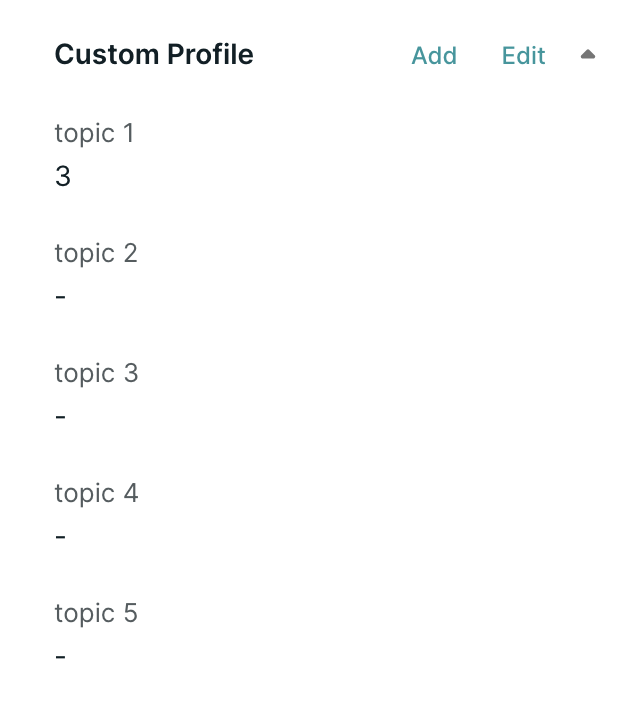
¡Genial! Ahora que tiene los campos que necesita, actualice su navegador para asegurarse de que los nuevos campos aparezcan como opciones en Automatización.
Paso 2: cree una automatización para el primer contenido de su primer tema.
Deberá crear una automatización para cada contenido del tema. Esta automatización tendrá dos desencadenantes y dos acciones. Comencemos con el primer tema de nuestro ejemplo: Espacio.
- Navega hasta la sección "Automatización" en el lado izquierdo
- Haga clic en el botón
AGREGAR AUTOMATIZACIÓNen la parte superior derecha - Agregue su primer activador.
- Seleccione el tipo de activador Mensaje recibido
- Seleccione coincidencia exacta
- Escriba "ESPACIO" o la palabra clave de su elección en la sección 'Especificar el texto exacto' campo. El usuario utilizará esta palabra clave cada vez que desee un nuevo contenido de ese tema, por lo que tiene sentido que la palabra clave sea el nombre del tema.
- Haga clic en
SIGUIENTE
- Agregue un segundo activador haciendo clic en el botón
+ AGREGAR DISPARADOR- Seleccione el tipo de activador Mensaje recibido
- Seleccione 'El contacto tiene un específico perfil'
- Seleccione "Espacio' como campo de contacto (o cualquiera que sea el nombre de su primer tema)
- Deje el campo "Debe coincidir exactamente con el siguiente valor' campo en blanco
- Haga clic en
SIGUIENTE
- Agregue su primera acción para responder con un contenido. En este ejemplo, el primer contenido en el tema 1 (Espacio) se llama "¿Sabías acerca de Virgo?" (si ya lo has cargado) o usa el botón Agregar nuevo contenido para agregarlo ahora
- Haz clic en
SIGUIENTE
- Haz clic en
+ AGREGAR ACCIÓN - Seleccione Actualizar un contacto
- Seleccione su tema 1 campo de contacto, p. ESPACIO
- Establezca el valor en el campo de entrada en
1(por ejemplo, está rastreando que este usuario ha visto el contenido 1 en el tema 1) - Haga clic en
SIGUIENTE
Tu automatización debe tener estos cuatro componentes:
Componente de automatización | Disparador o acción Tipo | Detalle específico |
Activador 1 | Mensaje recibido > Coincidencia exacta | Texto exacto: (p. ej., espacio) |
Activador 2 | Mensaje recibido > Contacto con un perfil específico | Campo de contacto: (por ejemplo, Espacio) Debe coincidir exactamente con el siguiente valor: (dejar en blanco) |
Acción 1 | Responder con un mensaje | Seleccione: (por ejemplo, ¿Sabías acerca de Virgo?) |
Acción 2 | Actualizar un campo en un contacto | Campo de contacto: (por ejemplo, Espacio) Debe establecerse en lo siguiente valor: |
- Haga clic en
ACTIVARpara guardar su automatización
Su primera automatización debería verse así:
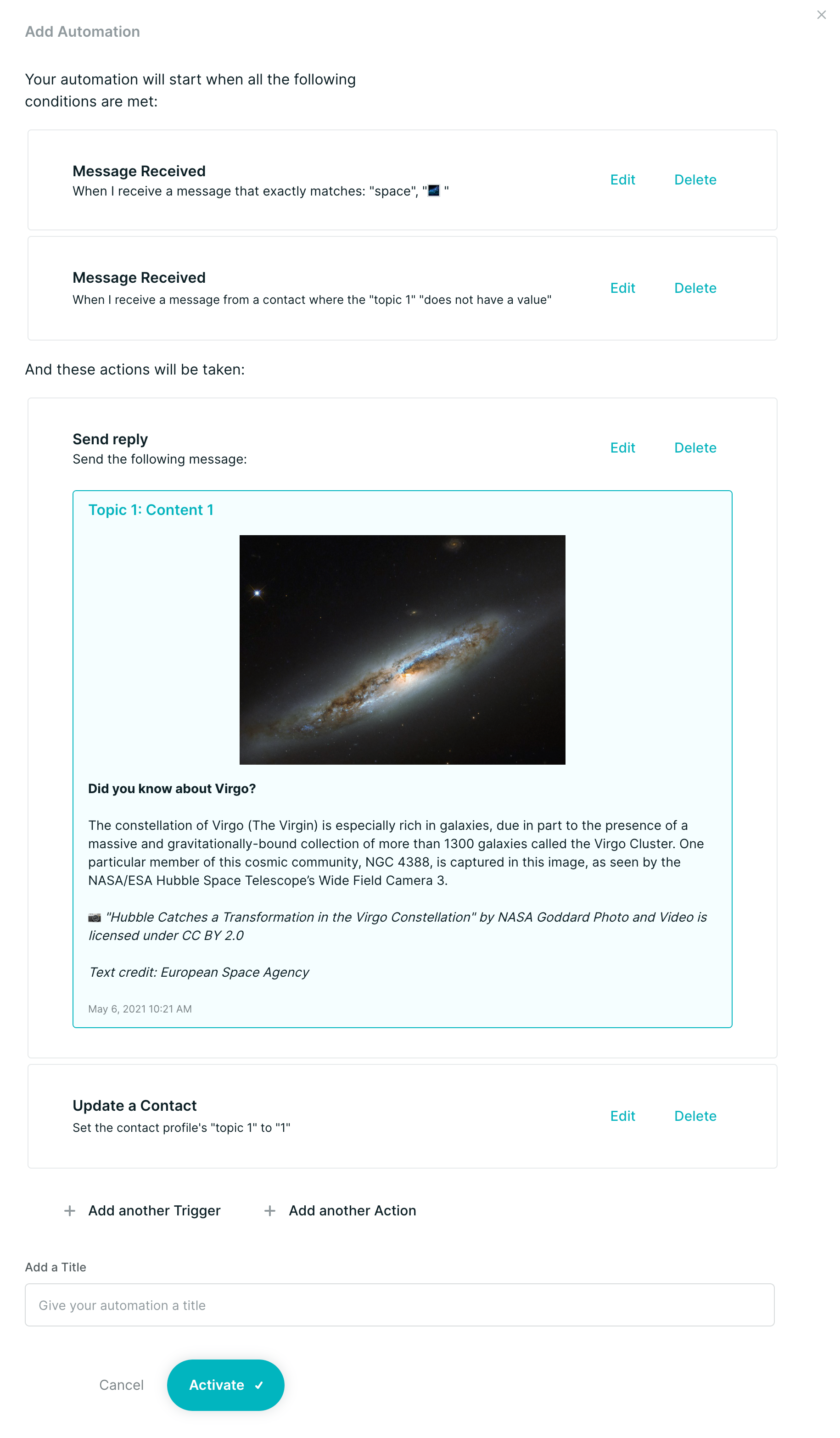
Ahora que ha automatizado su primer contenido en ese tema, es hora de automatizar el resto.
Paso 3: cree una automatización para el segundo contenido en su primer tema.
La estructura es la misma que la de su primera automatización; tiene dos activadores y dos acciones, pero con algunas diferencias menores en términos específicos. detalle:
Componente de automatización | Disparador o acción Tipo | Detalle específico | Diferencia con la automatización 1 |
Disparador 1 | Mensaje recibido > Coincidencia exacta | Texto exacto: (p. ej., espacio) | Sin cambios |
Activador 2 | Mensaje recibido > Contacto con un perfil específico | Campo de contacto: (por ejemplo, Espacio) Debe coincidir exactamente con el siguiente valor: | La diferencia aquí es que, en lugar de dejar el campo de contacto del tema 1 en blanco, lo configurarás en 1. Esto le indica a Turn que solo envíe esta automatización si el usuario ya ha visto el primer contenido. |
Acción 1 | Responder con un mensaje | Seleccione: (por ejemplo, ¿Sabía usted acerca del Remolino del Pacífico Sur?) | Su acción seguirá siendo responder con un mensaje, pero el contenido de su mensaje será diferente (ya que está enviando el siguiente mensaje en su secuencia) |
Acción 2 | Actualizar un campo en un contacto | Campo de contacto: (por ejemplo, Espacio) Debe establecerse en el siguiente valor: | Tu acción seguirá siendo actualizar el campo de contacto para el tema 1, pero configurarás el campo en 2 (ya que el usuario habría visto el segundo contenido de tu secuencia). |
Entonces, ¿cómo configuras tu segunda automatización? Sigue estos pasos:
- Navega hasta la "Automatización" en el lado izquierdo
- Haga clic en el botón
AGREGAR AUTOMATIZACIÓNen la parte superior derecha - Agregue su primer activador.
- Seleccione el tipo de activador Mensaje recibido
- Seleccione coincidencia exacta
- Escriba "ESPACIO" o la palabra clave que eligió para su tema en la automatización 1. Escriba esto en el cuadro 'Especificar el texto exacto' campo.
- Haga clic en
SIGUIENTE
- Agregue un segundo activador haciendo clic en el botón
+ AGREGAR DISPARADOR- Seleccione el tipo de activador Mensaje recibido
- Seleccione 'El contacto tiene un perfil específico'
- Seleccione "ESPACIO' como campo de contacto (o como se llame el campo de contacto para su primer tema)
- Actualice el campo "Debe coincidir exactamente con el siguiente valor:' campo a
1 - Haga clic en
SIGUIENTE
- Agregue su contenido como una acción. En este ejemplo, el segundo contenido en el tema 1 (ESPACIO) se llama "¿Sabía usted acerca del South Pacific Swirl?" un mensaje
- Seleccione el contenido de su pieza (si ya lo ha cargado) o use el botón Agregar nuevo contenido para agregarlo ahora
- Haga clic en
SIGUIENTE
- Haga clic
+ AGREGAR ACCIÓN - Seleccione Actualizar un contacto
- Seleccione su tema 1 campo de contacto, p. ESPACIO
- Establezca el valor en el campo de entrada en
2(por ejemplo, está rastreando que este usuario ha visto el contenido 2 en el tema 1) - Haga clic en
SIGUIENTE
ACTIVAR para guardar tu automatizaciónTu segunda automatización debería verse así:
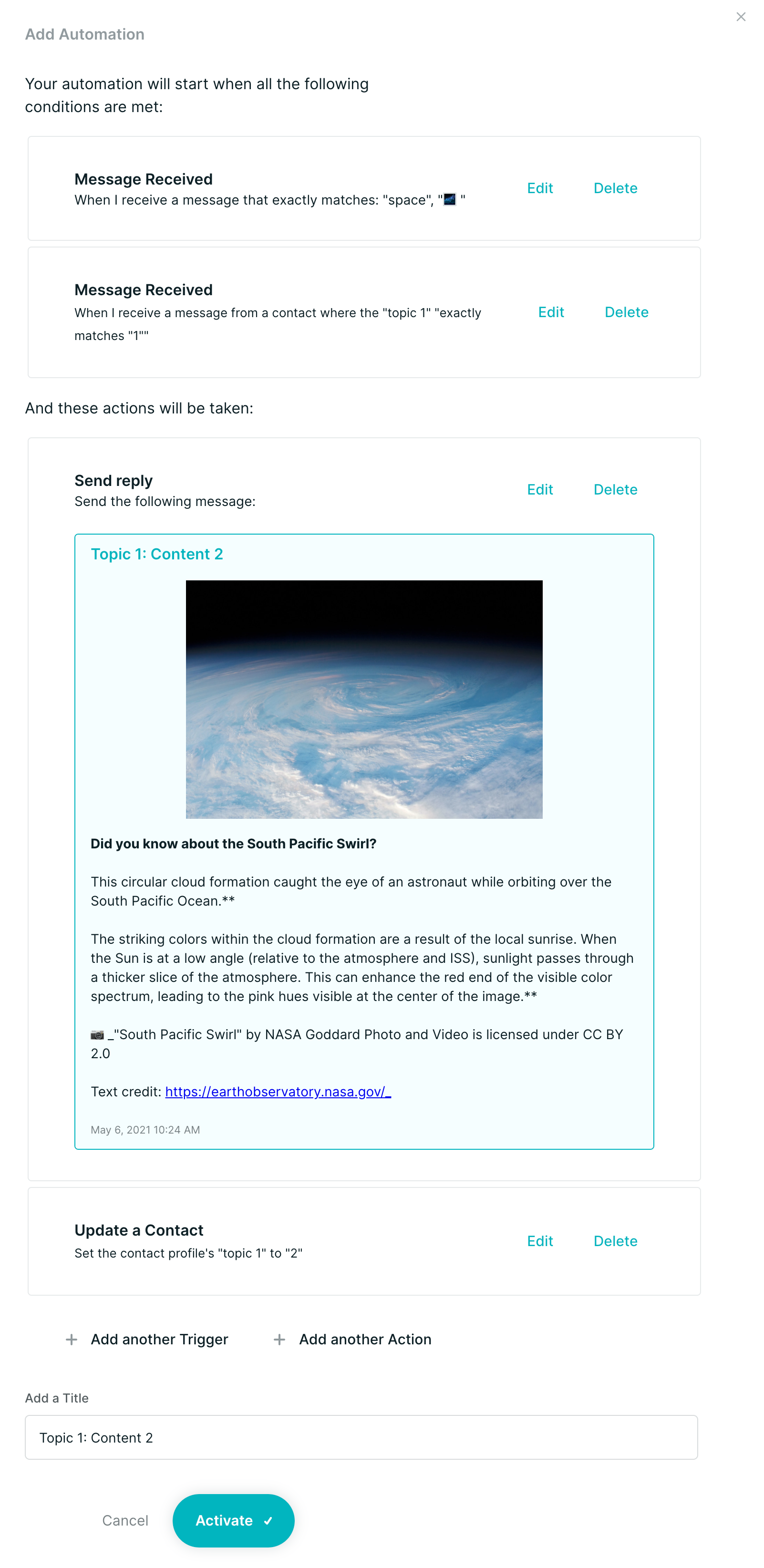
Paso 4: repita el paso 3 para crear una automatización para cada contenido de su primer tema.
Sí, sabemos que esto requiere mucho trabajo. Pero si bien puede resultarle complejo configurarlo, es muy fácil para su usuario navegar en WhatsApp, por lo que vale la pena el esfuerzo. Ponte los auriculares, elige una melodía que te ayude a concentrarte y hazlo. Irá más rápido de lo que piensas.
Recuerda: la estructura es la misma que la de tu segunda automatización, ya que tienes dos desencadenantes y dos acciones. La diferencia está en el detalle específico:
Componente de automatización | Disparador o acción Tipo | Detalle específico | Diferencia con la automatización 2 |
Activador 1 | Mensaje recibido > Coincidencia exacta | Texto exacto: (p. ej., espacio) | Sin cambios |
Activador 2 | Mensaje recibido > Contacto con un perfil específico | Campo de contacto: (p. ej., Espacio) Debe coincidir exactamente con el siguiente valor: | Para cada nuevo contenido de este tema, deberá ingresar el número anterior en la secuencia (p. ej. 2,3,4,5,6...... 100) como le dirá Gire para enviar este mensaje solo si el usuario ha visto el contenido anterior. |
Acción 1 | Responder con un mensaje | Seleccione: (p. ej. ¿Sabes algo sobre el Remolino del Pacífico Sur?) | Tu acción seguirá siendo responder con un mensaje, pero el contenido de tu mensaje será diferente (ya que estás enviando el siguiente mensaje en tu secuencia) |
Acción 2 | Actualizar un campo en un contacto | Campo de contacto: (por ejemplo, Espacio) Debe establecerse en el siguiente valor: | Deberá establecer el valor en el siguiente número de la secuencia (por ejemplo, 3,4,5,6... 100) cuando le indique a Turn para registrar que este usuario ha visto este contenido y guárdelo en el Tema 1. campo en su contacto. |
Paso 5: repita los pasos 2 a 4 para crear automatizaciones para cada pieza de contenido en sus otros temas (por ejemplo, matemáticas, arte)
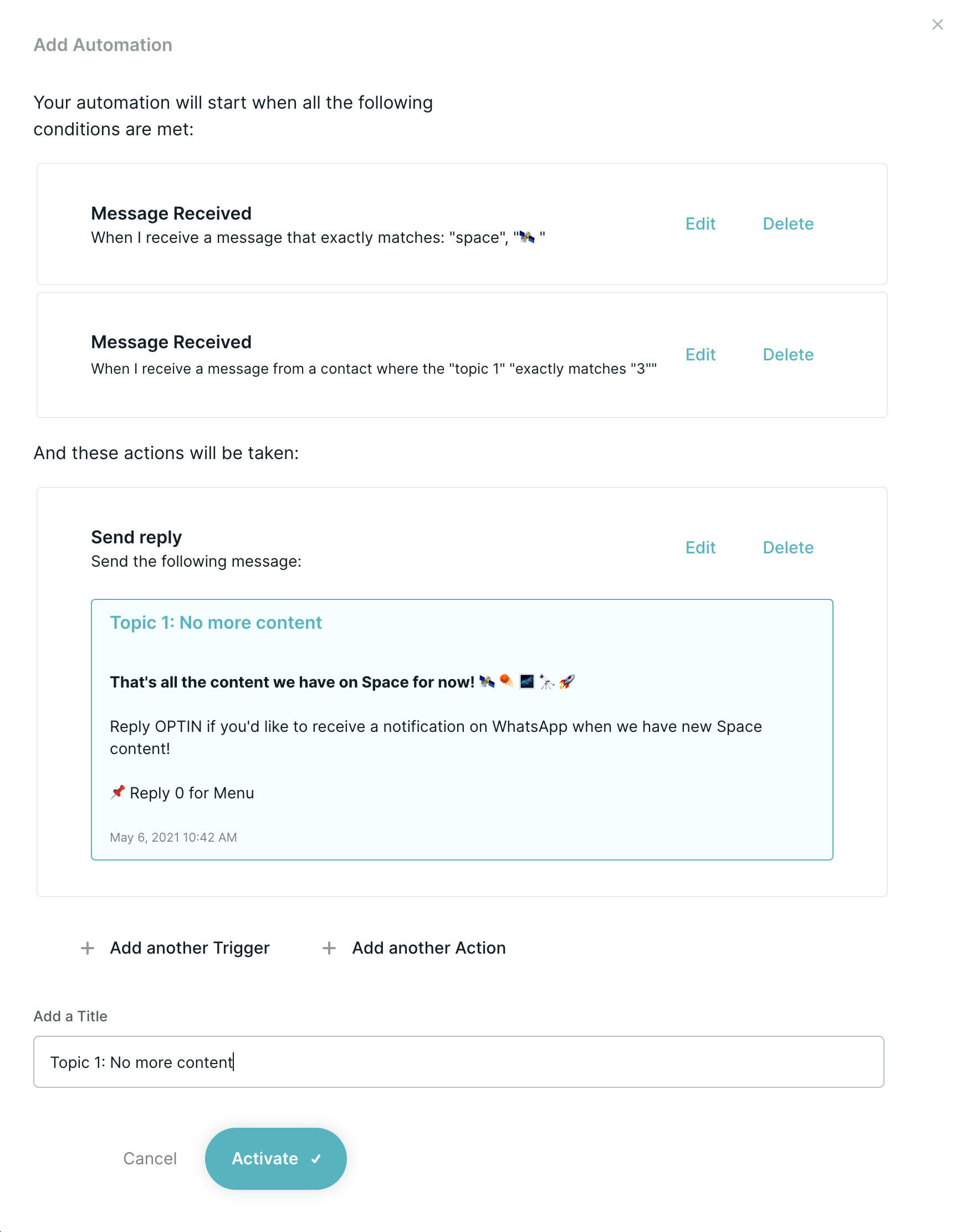
Paso 6: configure una automatización para informar a los usuarios cuando hayan llegado al final de su contacto. contenido!
Entonces, ¿cómo configuras tu última automatización? Sigue estos pasos:
- Navega hasta la página "Automatización" en el lado izquierdo
- Haga clic en el botón
AGREGAR AUTOMATIZACIÓNen la parte superior derecha - Agregue su primer activador.
- Seleccione el tipo de activador Mensaje recibido
- Seleccione coincidencia exacta
- Escriba "ESPACIO" o la palabra clave que eligió para su tema en la automatización 1. Escriba esto en el cuadro 'Especificar el texto exacto' campo.
- Haga clic en
SIGUIENTE
- Agregue un segundo activador haciendo clic en el botón
+ AGREGAR DISPARADOR- Seleccione el tipo de activador Mensaje recibido
- Seleccione 'El contacto tiene un perfil específico'
- Seleccione "ESPACIO' como campo de contacto (o como se llame el campo de contacto para su primer tema)
- Actualice el campo "Debe coincidir exactamente con el siguiente valor:' campo a
X(el número de su último contenido, por ejemplo, 100) - Haga clic en
SIGUIENTE
- Agregue su contenido como una acción. En este ejemplo, el último contenido del tema 1 (ESPACIO) se llama ' Espacio: no más contenido"
- Haga clic en
+ AGREGAR ACCIÓN - Seleccione Responder con un mensaje
- Seleccione el contenido de su pieza (si ya lo ha cargado) o use el botón Agregar nuevo contenido para agregarlo ahora. Asegúrese de informar al usuario que no tiene más contenido sobre este tema y diríjalo a donde pueda encontrar contenido sobre otros temas.
- Haga clic en
SIGUIENTE
- Haga clic en
- Revise su automatización y asígnele un título. Recomendamos algo como: Tema 1: No más contenido (por ejemplo, Espacio: No más contenido)
- Haga clic en
ACTIVARpara guardar su automatización
Su última automatización debería verse así: