Actualizaciones del Producto
2021
23 de noviembre de 2021: mensajes de botones
2 de noviembre de 2021: Lanzamiento de Playbooks
20 de septiembre de 2021: el fin de Chatbase
9 de septiembre de 2021: API de exportación de datos
9 de agosto de 2021: exportación de datos del hilo
22 de junio de 2021: ¡Tú lo sabes mejor!
21 de junio de 2021: contenido de muestra para plantillas
17 de junio de 2021: importantes mejoras de seguridad
8 de junio de 2021: Guías comunitarias
18 de marzo de 2021: transparencia de facturación mejorada
17 de marzo de 2021: comparte el increíble trabajo que haces
8 de marzo de 2021: respuestas contextuales y configuraciones de perfil que más le convengan
22 de febrero de 2021: Automatización de botones
18 de febrero de 2021: actualizaciones del canal alternativo
17 de febrero de 2021: datos de contactos y etiquetas agregados a BQ
10 de febrero de 2021: limitaciones temporales mientras realizamos una actualización de la infraestructura de búsqueda
5 de febrero de 2021: modales más ágiles y fáciles de usar
3 de febrero de 2021: agregar medios a las plantillas
27 de enero de 2021: agregue medios o pegatinas a las respuestas personalizadas
21 de diciembre de 2020: un último gran lanzamiento para celebrar el año
2 de diciembre de 2020: elimine una plantilla, obtenga más información y envíe pegatinas a través de la API
17 de noviembre de 2020: eliminar un mensaje de usuario
23 de octubre de 2020: Perspectivas
19 de octubre de 2020: Números ocultos por defecto
8 de septiembre de 2020: Perfil de contacto
11 de agosto de 2020: aprender a su vez
3 de agosto de 2020: agregue una lista a sus automatizaciones de coincidencia exacta
30 de julio de 2020: administre su gasto en plantillas de mensajes
15 de julio de 2020: almacenamiento de datos y motivos de rechazo
10 de julio de 2020: perfil de WhatsApp e inicio de sesión
2022
21 de noviembre de 2022: ¡Una nueva interfaz de usuario!
18 de noviembre de 2022: construir con comentarios
13 de octubre de 2022: ¡Los recordatorios están en versión Beta!
11 de octubre de 2022: bloques de construcción
10 de octubre de 2022: nuevos documentos para desarrolladores de Turn.io
19 de septiembre de 2022: más campos disponibles en la API de exportación de datos
15 de septiembre de 2022: los mensajes más cortos son mejores
13 de septiembre: cambios en el punto final de la API de datos de contacto
7 de septiembre de 2022: mejoras en la pila
1 de septiembre de 2022: aprenda a construir con pilas.
19 de agosto de 2022: Mejor soporte humano con colecciones de mensajes
18 de agosto de 2022: objetivos en desuso
17 de agosto de 2022: cree para su audiencia
16 de agosto: elija un rango de fechas
28 de julio de 2022: notas de voz personalizadas
14 de julio de 2022: ¡Apilar! Construya servicios más complejos.
4 de julio de 2022: información más rápida
29 de junio de 2022: ¡Los recordatorios están disponibles!
8 de junio de 2022: realice un seguimiento de sus conversaciones
3 de mayo de 2022: Comuníquese con recordatorios
21 de abril de 2022: ¡Pagos simplificados!
3 de abril de 2022: seguimiento a la hora local exacta
20 de marzo de 2022: ¡Pequeños cambios, grandes victorias!
8 de marzo de 2022: mejoras de seguridad
16 de febrero de 2022: agregue recursos a Playbooks y exporte contactos
26 de enero de 2022: Pruebe emojis en botones, pero no más 'plantillas' en entornos sandbox
5 de enero de 2022: use botones en hilos
2023
12 de diciembre de 2023: Nunca empieces de cero
2 de agosto de 2023: las funciones PUT y PATCH ahora están disponibles en las pilas
26 julio 2023: Conversaciones ininterrumpidas
19 de julio de 2023: Más libertad y flexibilidad con bloques de código
14 de julio de 2023: obtenga los resultados de su pila en BigQuery
12 de julio de 2023: Iniciar un viaje desde dentro de otro viaje
8 23 julio: Tu nombre, tu número
4 de julio de 2023: mejor rendimiento del chat y de la información valiosa
30 de junio de 2023: API de registro de pilas (beta)
27 de junio de 203: Conexiones visualizadas
19 de junio de 2023: Agregar notas en el lienzo
14 de junio de 2023: Acelerar la asignación de conversación
26 de mayo de 2023: inicio de sesión único de Microsoft
15 de mayo de 2023: Las últimas mejoras de Canvas
24 de abril de 2023: inicio de sesión en pilas
20 de abril de 2023: ¡El Canvas sin código está disponible!
28 de marzo de 2023: cambios importantes en las categorías de plantillas
30 de marzo de 2023: integración con Huggingface.co
23 de marzo de 2023: Responder conversaciones en el móvil
20 de marzo de 2023: actuar sobre la última interacción del usuario
17 de marzo de 2023: escanea la lista en busca de chats no asignados
10 de marzo de 2023: Plantilla con botones apilados
9 de marzo de 2023: ¡Más datos en BigQuery!
16 de febrero de 2023: Más posibilidades para programar pilas
13 de febrero de 2023: marcar mensajes automáticamente como LISTO
3 de febrero de 2023: búsqueda con selecciones rápidas o filtros de fecha y hora
17 de enero de 2023: agregar hipervínculos a Playbooks
11 de enero de 2023: exportar respuestas específicas de Stacks
23 de agosto de 2023: bloquear a un usuario
22 de noviembre de 2023: la nueva bandeja de entrada
30 de agosto de 2023: una serie de manuales de confianza y seguridad
12 de septiembre de 2023: Plantillas en el lienzo
18 de octubre de 2023: Conversaciones sin interrupciones en Turn
19 de diciembre de 2023: activadores en compilación
13 de septiembre de 2023: una colección dedicada no asignada
5 de septiembre de 2023: Ocultar información personal
16 de octubre de 2023: Turn Helpdesk reinventado
18 de octubre de 2023: ¡Más alegría en el lienzo!
16 de enero de 2023: transcripciones de notas de voz
3 de agosto de 2023: respuestas sugeridas
18 oct 2023: Un sistema de facturación mejorado
2024
2 de diciembre de 2024: Mejora aún más la clasificación del chat
5 de noviembre de 2024: traspaso perfecto entre un humano y un bot
28 de octubre de 2024: tiempos de espera de interacción del viaje
28 de octubre de 2024: más roles y mejores permisos
18 Oct 2024: Personaliza la capacidad de tu operador
16 de octubre de 2024: API del canal
11 de octubre de 2024: múltiples asistentes de IA
9 de octubre de 2024: atajos de WhatsApp
9 de octubre de 2024: cierre automático de chats inactivos
7 de octubre de 2024: Exportación de datos de estado de mensajes desde la API REST
26 de septiembre de 2024: Presentación de la puesta en escena de Journeys
23 de septiembre de 2024: traducciones de IA en la bandeja de entrada
10 de septiembre de 2024: API Journey Rest
29 de agosto de 2024: enviar recordatorios a segmentos
20 de agosto de 2024: historial de versiones de Journeys
15 de agosto de 2024: más rápido y fiable
17 de julio de 2024: cerrar y cancelar la asignación de una conversación
17 de junio de 2024: más detalles de suscripción
14 de junio de 2024: Eliminar un contacto
13 de junio de 2024: mejoras en el simulador
12 de junio de 2024: más de una opción de activación
12 de junio de 2024: retirada de la integración de Turn NLU
7 de junio de 2024: administrar campos personalizados a través de Configuración de personas
28 de mayo de 2024: vistas previas del chat más informativas
24 de mayo de 2024: Permitir recordatorios para iniciar un viaje
24 de mayo de 2024: iniciar un chat con personas
20 de mayo de 2024: Personas
20 de mayo de 2024: el enrutamiento distribuye automáticamente los chats
20 de mayo de 2024: registros de viaje
9 de mayo de 2024: Datos y variables en los viajes
7 de mayo de 2024: obtenga errores de Sentry específicos del viaje
19 de abril de 2024: comienza un viaje desde la bandeja de entrada
10 de abril de 2024: duplicar o eliminar viajes de forma masiva
9 de abril de 2024: reaccionar a los mensajes
4 de abril de 2024: Reacciones
2 de abril de 2024: cambio incompatible con versiones anteriores en la API Flow Results
27 de marzo de 2024: Visitantes por primera vez
25 de marzo de 2024: Manejo de respuestas tardías
22 de marzo de 2024: conocimientos básicos del operador
19 de marzo de 2024: fija tus colecciones favoritas
14 de marzo de 2024: Obtén 10% de descuento
26 de febrero de 2024: campo de perfil "Primer mensaje recibido en"
20 de febrero de 2024: Menciones
16 de febrero de 2024: envíenos su opinión
13 de febrero de 2024: más opciones de filtrado en activadores
6 de febrero de 2024: mejora el trabajo en equipo con notas
6 de febrero de 2024: Bloqueo de campos de perfil de actualización
30 de enero de 2024: convertir hilos en viajes
29 de enero de 2024: correos electrónicos de advertencia cuando los créditos de la conversación son bajos
24 de enero de 2024: Fija tus campos de perfil favoritos
24 de enero de 2024: Los viajes son el camino a seguir
16 de enero de 2024: bifurca el viaje
9 de enero de 2024: la conversación es tuya
18 Dic 2025: Recopilación de datos con Agentes
18 de diciembre de 2025: se muestran editores activos en el lienzo de Journey
15 de diciembre de 2025: Mejoras en las flechas en Journeys
11 de diciembre de 2025: ahora se pueden utilizar bloques distintos de las plantillas para activadores basados en el tiempo
11 de diciembre de 2025: menú de lienzo mejorado
2 de diciembre de 2025: API de flujos de WhatsApp
1 de diciembre de 2025: disponibilidad de llamadas
25 de noviembre de 2025: WhatsApp fluye en Journeys
21 de noviembre de 2025: Agregar reacciones Emoji a los mensajes entrantes 💥
17 de noviembre de 2025: La tarjeta de espera
14 de noviembre: transferencias humano-bot mejoradas
7 de noviembre de 2025: Catálogos: muestre sus productos de forma nativa en WhatsApp
31 de octubre de 2025: Presentación de solicitudes de ubicación en viajes
30 de octubre de 2025: Agentes y memoria
23 de octubre de 2025: Mejoras en los viajes: todo lo que necesita saber
10 de octubre de 2025: GPT-5
3 de octubre de 2025: Presentación del soporte universal para modelos de IA: Claude, Gemini, Grok y más allá
29 de septiembre de 2025: poderosas expresiones de viaje
25 de septiembre de 2025: habla en el idioma de tu usuario
19 de septiembre de 2025: Modo de enfoque: oculta la interfaz, céntrate en las conversaciones
10 de septiembre de 2025: vea quién está en línea en las tareas
5 de septiembre de 2025: Disparadores de interrupción
1 de septiembre de 2025: más viajes modulares
29 de agosto de 2025: Espéralo...
15 de agosto de 2025: Disponibilidad de bandeja de entrada para todos
22 de julio de 2025: nombres de tarjetas de viaje más amigables
12 de julio de 2025: copiado y pegado mejorado en Journeys
Calling Beta ya está aquí: agrega Voz a tus conversaciones de WhatsApp
23 de abril de 2025: Bandeja de entrada mejorada: ¡más rápida, más clara y mejor!
28 de febrero de 2025: Presentación de Journey Insights
20 de febrero de 2025: la API Journeys ahora publica automáticamente los recorridos en el momento de su creación.
19 de febrero de 2025: Liberando el poder de la IA para su servicio de chat
18 de febrero de 2025: Turn.io ya está disponible en portugués
7 de enero de 2025: cree viajes más rápido con atajos de teclado
Acción requerida: nombres de usuario y BSUID de WhatsApp: lo que necesita saber
11 de agosto de 2026: agregar etiquetas de viajes
15 de julio de 2026: nuevo cuadro de respuesta
7 de julio de 2026: Voz de IA local mejorada ElevenLabs, Intron y Deepgram
7 de julio de 2026: Aplicaciones
3 de julio de 2026: Agentes de voz
2 de julio de 2026: elija el modelo adecuado para la tarea adecuada
24 de junio de 2026: Telesalud a través de WhatsApp: introducción de las videollamadas
22 de junio de 2026: Ripple, tu copiloto de AI Journeys
17 de junio: Llamar mensajes en Journeys
10 de abril de 2026: descubra por qué los recordatorios no se entregan
3 de abril de 2026: Evaluaciones, registros y simulaciones de IA con Maxim
20 de marzo de 2026: seguimiento de conversiones a partir de anuncios de clic para WhatsApp
13 de marzo de 2026: notas de convocatoria
6 de marzo de 2026: Administrar flujos dentro de Turn.io
27 de febrero de 2026: enrutamiento de llamadas
19 de febrero de 2026: activadores basados en segmentos
13 de febrero de 2026: notificaciones en la bandeja de entrada
4 de febrero de 2026: Habilidades del agente
28 Ene 2026: Segmentos exportadores
26 de enero de 2026: renovación de la página de viajes
19 de enero de 2025: @last_message
16 de enero de 2026: mejoras en BigQuery
10 de enero de 2026: Haga que los agentes sean más personales
Preguntas Frecuentes
¿Qué es Turn.io?
¿Qué es un proveedor de servicios empresariales (BSP)?
¿Puedo usar Turn.io en mi país?
¿Cómo se cobran las conversaciones?
Cómo configurar la facturación de suscripciones
Estados de suscripción explicados
¿Puedo usar Grupos de WhatsApp en la API?
¿Puedo obtener una prueba gratuita?
¿Qué soporte obtengo con mi suscripción?
¿Qué sucede con mi número de teléfono si salgo o salgo después del juicio?
¿Es posible configurar WhatsApp en mi teléfono usando mi número de turn.io?
Preguntas frecuentes sobre la exención de metatarifa
Cambios en los metaprecios y cómo reducir los costos de los mensajes de servicio
Preguntas frecuentes sobre metafacturación
Nombres de usuario
Para Comenzar!
Fundamentos
Chat para lograr impacto
Conceptos clave
Diferencias entre la App WhatsApp Business y la Plataforma WhatsApp Business
Explicación de la política de IA de WhatsApp para 2026
Configuración Inicial
Obtenga una línea de WhatsApp en turn.io
¿Qué es una cuenta de administrador comercial de Facebook?
¿Qué es la verificación empresarial?
Cómo verificar su negocio en Meta Business Suite
Checking Access to Meta Business Portfolio
Su lista de verificación de verificación comercial
Solución de problemas de verificación empresarial
Directrices para mostrar nombres
Solución de problemas de aprobación de nombres para mostrar
Incorporación de una entidad gubernamental
Su lista de verificación de solicitud de WABA
¿Cómo puedo obtener la marca de verificación azul (Cuenta Comercial Oficial)?
Pruebe Turn.io usando un Sandbox
Lo que necesitas saber sobre tu número de WhatsApp
Cómo utilizar Turn.io
Introducción
Bandeja de entrada
Un breve recorrido por la bandeja de entrada
Perfil de contacto
Privacidad de la información personal
El cuadro de respuesta
Vocación
Enrutamiento: Distribución automática de chat
Roles de equipo
Búsqueda y Colecciones
Etiquetas
Notificaciones
Contenido y Plantillas de mensajes
Crear plantillas
Reglas de plantilla de mensajes
Categorías de plantillas
Plantilla con medios
Problemas de aprobación de plantillas
Problemas con la plantilla durante la entrega
Comprender el límite de mensajes de la plantilla de marketing por usuario de WhatsApp
Plantillas de mensajes en pausa
Cómo subir y enviar stickers
Botones de comentarios de mensajes de plantilla de WhatsApp (pulgar arriba/abajo)
Journeys
Mejores prácticas de diseño de conversaciones
Comience con viajes
Desencadenantes
Tipos de tarjetas y mensajes
WhatsApp fluye en los viajes
Datos de viajes
Registros de viaje
Catálogos
Historial de versiones y puesta en escena
Múltiples idiomas
Exportar información sobre viajes
Perspectivas del viaje
Viajes en modo Código
Atajos de teclado para viajes
Seguimiento de conversiones
Solución de problemas del bloque de conversión en turn.io
Cómo migrar viajes entre cuentas
Pruebe sus viajes con la API de simulación
IA
Introducción a la IA en Turn.io
Integre con un proveedor de IA
Entrena a tu asistente
IA en la bandeja de entrada
IA en viajes
Agentes
Contestación de llamadas con IA
Evaluaciones y registros
Simule y pruebe viajes de IA
Manejo de datos y privacidad
Reminders
Calificación de calidad de WhatsApp y límites de mensajería
¿Cómo enviar o programar un recordatorio?
¿A cuántas personas puedo enviar recordatorios?
Ejemplos de búsqueda de contactos
¡Mejores prácticas para enviar GRANDES recordatorios!
Comprender los estados y las estadísticas de los recordatorios
Recordatorios de inicio de un viaje
Personas
Volver a conectar contactos
Mejores prácticas para campos de perfil de contacto
Crear y utilizar segmentos de personas
Apps
Insights y Tracking
Perspectivas
Facturación de mensajes
¿Cómo recargar tu 'cantidad disponible' para conversaciones?
Medir la participación del video en Journeys
Configurar una conexión de datos a BigQuery
Comprenda sus datos y consultas de BigQuery
Refinar datos de turnos sin procesar en BigQuery
Consultas de ejemplo para sus datos
Cómo estimar los costos de BigQuery en turn.io
Lanzando el Servicio
¿Lanzamiento a escala? Aquí hay una lista de verificación
Por qué el mundo ama WhatsApp
Cómo planificar el crecimiento en WhatsApp
Plantillas de códigos QR impresos y digitales
Excelentes formas de comercializar su servicio de chat
Utilice un enlace 'wa.me' y un código QR para comercializar su servicio
Obtener el consentimiento del usuario en una conversación de WhatsApp
Gestiona tu presencia online actualizando tu perfil de WhatsApp
Crea un buen contenido de servicio de chat.
Chat para el centro comunitario Impact
Diferentes interpretaciones de emoji
Cambiar el comportamiento es difícil. ¡Aquí tienes algo de ayuda!
Para Desarrolladores
Documentación de la API de Turn.io
¿Por qué utilizar la interfaz de Turn.io en lugar de solo la API?
Cómo crear tokens API
¿Nuevo en webhooks?
¿Por qué recibes alertas de error de webhook?
Webhook Troubleshooting
Integraciones personalizadas
Cómo configurar una integración RapidPro
Cargar y enviar una pegatina a través de la API
Cómo marcar mensajes como leídos
Obtener datos del punto final de la API de contactos
Las llamadas API devuelven el estado 200 para mensajes fuera de la ventana de conversación
¿Dónde encuentro mis credenciales para la API de plantilla de mensajes?
¿Cómo creo plantillas de mensajes a través de la API?
Reemplazo de la API de exportación de contactos
Obtener respuestas sugeridas con ChatGPT
Cargue medios en Turn para usarlos en recorridos basados en códigos
¿Qué tan seguros están mis datos?
¿Qué es una solicitud "En nombre de" (OBO)?
Implicaciones de pasar a la API de WhatsApp Cloud
Asegurar la localización de datos en la región deseada durante la integración de Bigquery
¿Cómo puedo exportar datos desde Turn?
Integración de viaje para envíos de correo electrónico
Solución de problemas de reproducción de vídeo que enfrentan los usuarios
Tutoriales
Tabla de contenido
- Todas las categorías
- Cómo utilizar Turn.io
- Journeys
- Cómo migrar viajes entre cuentas
Cómo migrar viajes entre cuentas
 Actualizado
por Raquel
Actualizado
por Raquel
La migración de recorridos entre cuentas puede ayudar a optimizar su flujo de trabajo, permitiéndole reutilizar y adaptar potentes experiencias de chat sin tener que reconstruirlas desde cero. Esta guía lo guiará a través de 2 métodos diferentes:
- Usar aplicaciones para migrar varios viajes de manera efectiva.
- Usar la versión Markdown para migrar solo algunos viajes.
Pasos para migrar varios viajes usando aplicaciones
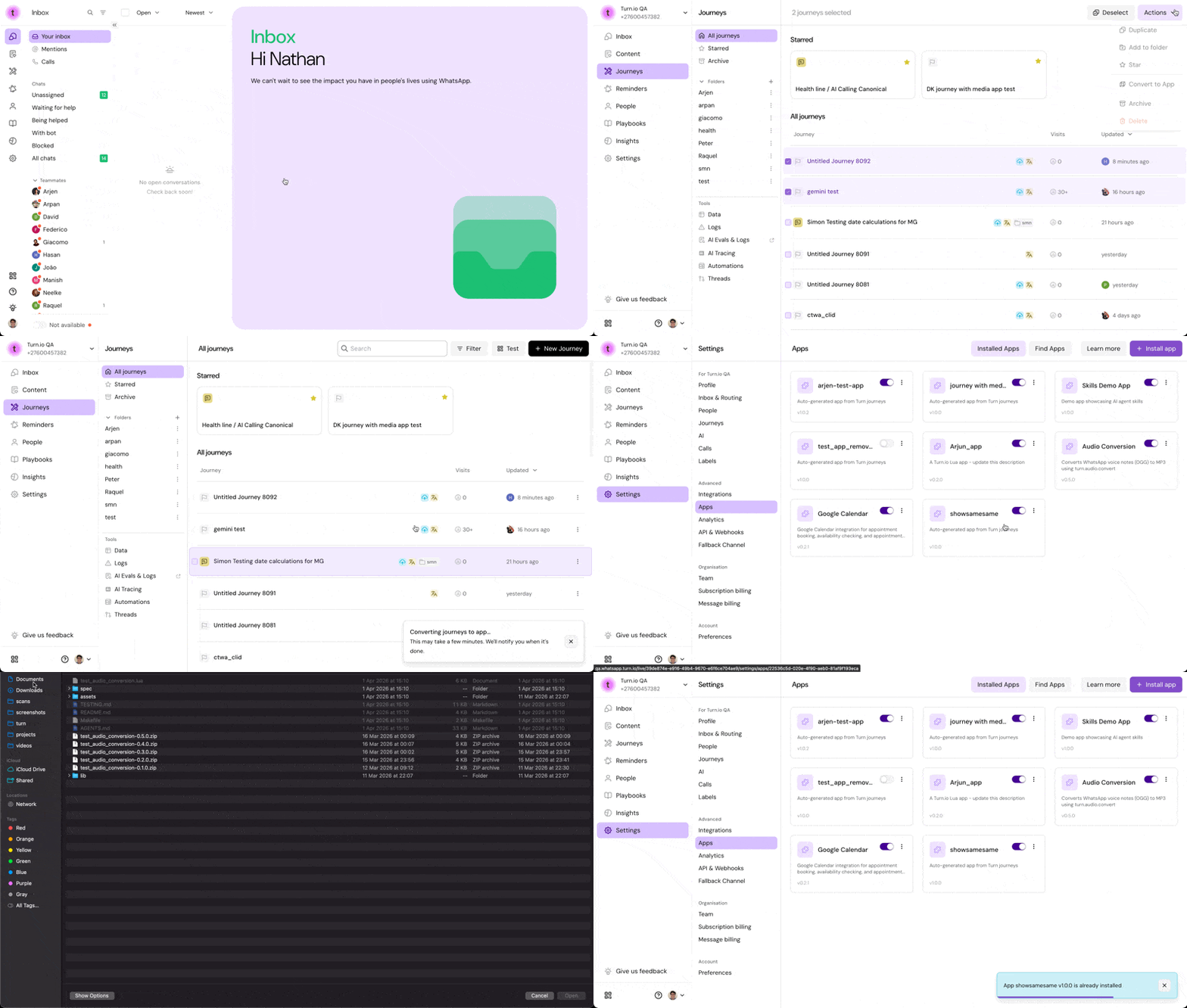
- Exportar el viaje
- Acceda a la cuenta con el recorrido que desea migrar. Asegúrate de tener las aplicaciones habilitadas. (Si ese no es el caso, comuníquese con el soporte técnico)
- Seleccione los Journeys que desea migrar
- Haga clic en Acciones > Convertir a aplicación
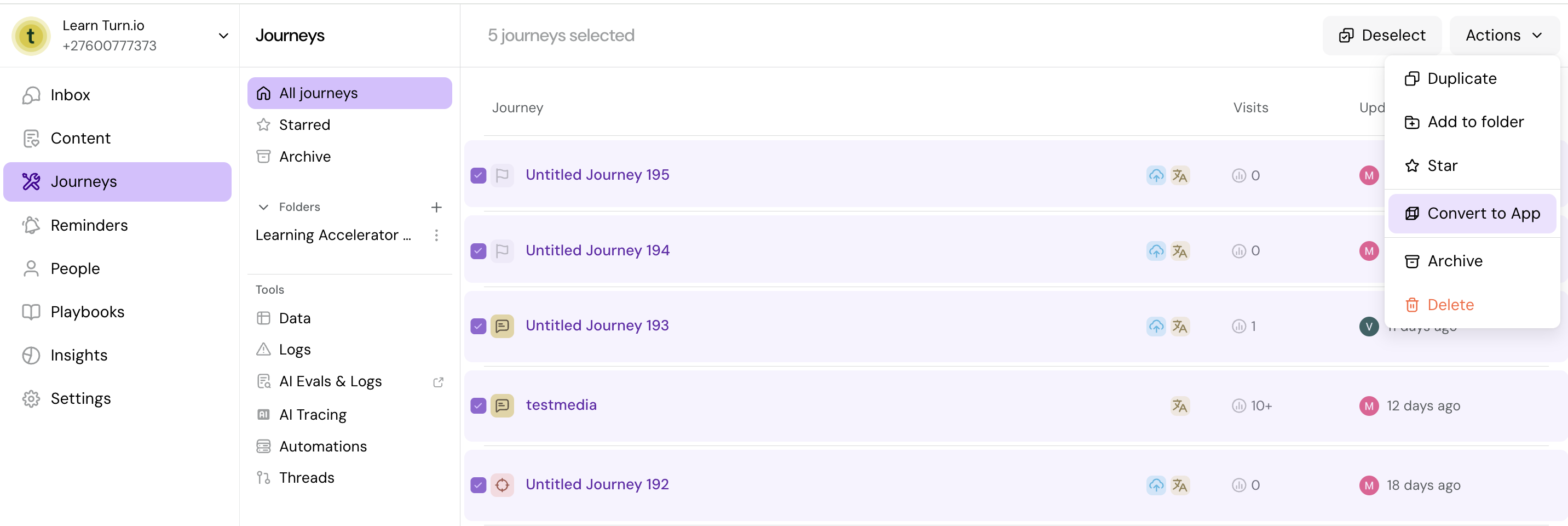
- Dale un nombre a tu aplicación: para ejemplo: Viajes originales, luego Crear aplicación
- En Configuración> Página de aplicaciones > Haga clic en el menú de tres puntos > Exportar
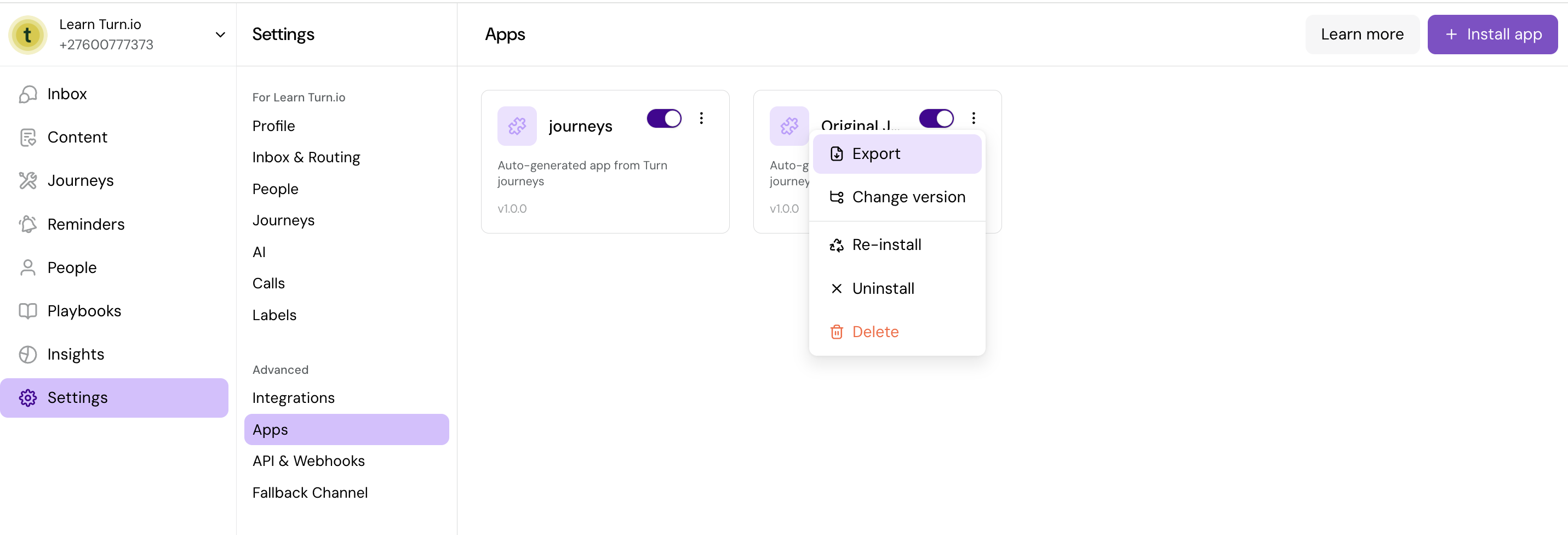
- Utilice la función de exportación de la aplicación para guardar la configuración del viaje y activos.
- Prepare la cuenta de destino
- Inicie sesión en la cuenta de destino.
- Compruebe las dependencias requeridas (por ejemplo, API, plantillas, campos de perfil).
- Importe el recorrido
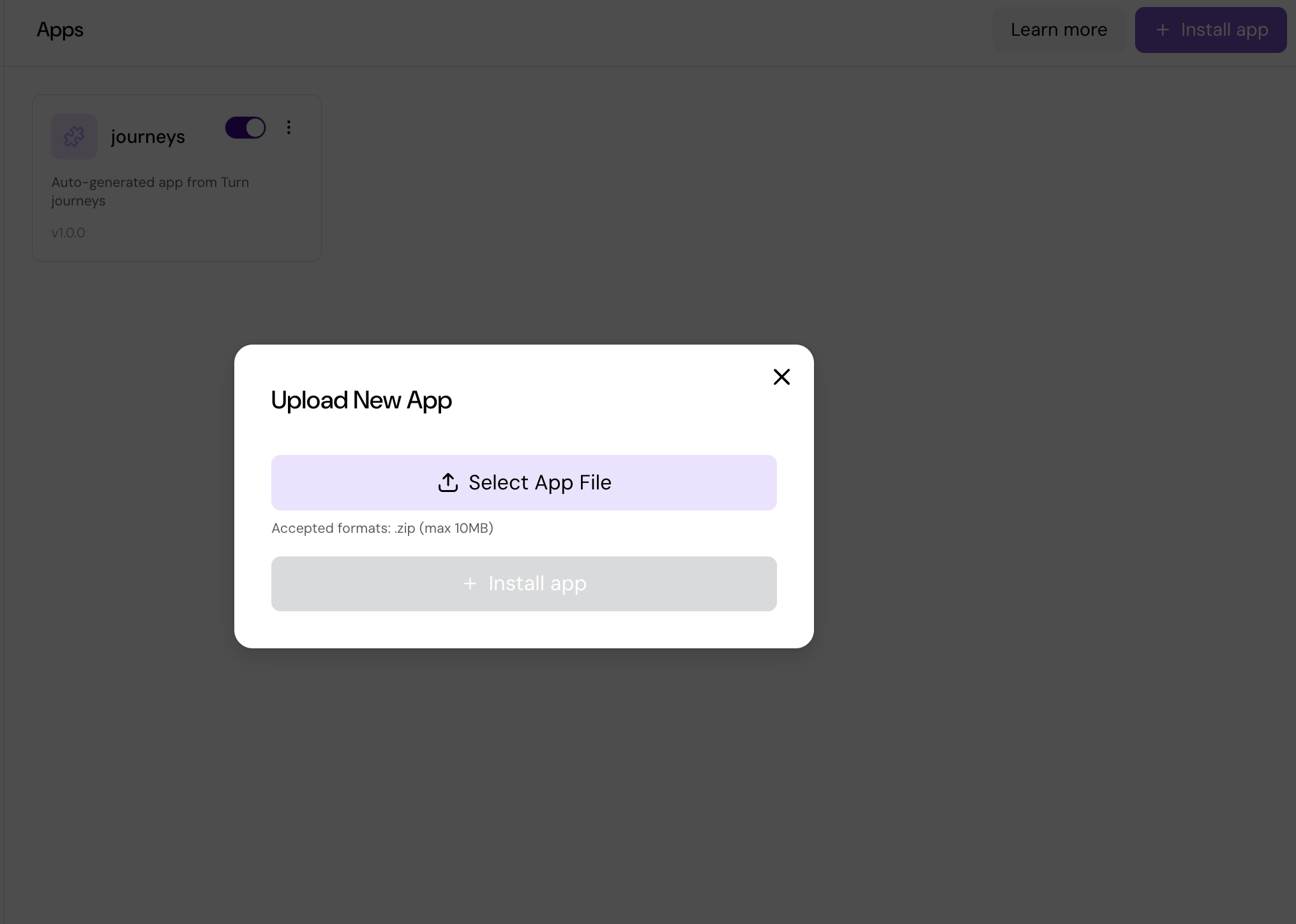
- Vaya a Configuración > Aplicaciones > Instalar aplicación
- Cargar el archivo zip del viaje exportado> Instalar aplicación
- Verificar y personalizar
- Abra el recorrido importado.
- Actualice los detalles específicos de la cuenta, como claves API, plantillas o activadores.
- Pruebe el flujo del recorrido para asegurarse de que funciona según lo esperado.
Pasos para migrar solo unos pocos recorridos usando la versión MD
- <> Copiar código del recorrido
- Acceda a la cuenta con el recorrido que desea migrar. Haga clic en el menú de tres puntos junto al nombre del viaje
- Haga clic en Copiar > Copiar código
- En la cuenta de destino
- Haga clic en Nuevo viaje
- Haga clic en el menú de tres partes >
</> Mostrar código - Eliminar todos los bloques de código predeterminados que aparecen
- Haga clic en el archivo Markdown
- Pase la versión del código de Journey > Guarde el viaje
- En el navegador: agregue
/canvasal final de la dirección.
Consejos para una migración exitosa
- Haga una copia de seguridad del viaje y los activos relacionados antes de comenzar.
- Documente cualquier personalización o integración en el original recorrido.
- Utilice diccionarios y datos globales para simplificar las actualizaciones en múltiples recorridos.
- Pruebe minuciosamente, especialmente los activadores y las actualizaciones de campos de perfil.
Si necesita ayuda durante la migración, hay soporte disponible para ayudarlo con preguntas específicas o solución de problemas.