Atualizações do Produto
2021
23 de novembro de 2021: mensagens de botão
2 de novembro de 2021: lançamento dos manuais
20 de setembro de 2021: Fim do Chatbase
9 de setembro de 2021: API de exportação de dados
9 de agosto de 2021: exportação de dados de thread
22 de junho de 2021: Você sabe o que é melhor!
21 de junho de 2021: Exemplo de conteúdo para modelos
17 de junho de 2021: melhorias importantes de segurança
8 de junho de 2021: manuais da comunidade
18 de março de 2021: Maior transparência de faturamento
17 de março de 2021: Compartilhe o trabalho incrível que você faz
8 de março de 2021: respostas contextuais e configurações de perfil adequadas a você
22 de fevereiro de 2021: Automação de botões
18 de fevereiro de 2021: atualizações no canal substituto
17 de fevereiro de 2021: dados de contatos e marcadores adicionados ao BQ
10 de fevereiro de 2021: limitações temporárias enquanto fazemos uma atualização da infraestrutura de pesquisa
5 de fevereiro de 2021: modais mais rápidos e fáceis de usar
3 de fevereiro de 2021: adicionar mídia aos modelos
27 de janeiro de 2021: adicione mídia ou adesivos às respostas personalizadas
21 de dezembro de 2020: Um último grande lançamento para comemorar o ano
2 de dezembro de 2020: exclua um modelo, obtenha mais insights e envie adesivos por meio da API
17 de novembro de 2020: excluir uma mensagem do usuário
23 de outubro de 2020: Informações
19 de outubro de 2020: números ocultos por padrão
8 de setembro de 2020: Perfil de contato
11 de agosto de 2020: Aprenda por sua vez
3 de agosto de 2020: adicione uma lista às suas automações de correspondência exata
30 de julho de 2020: Gerencie seus gastos com modelos de mensagem
15 de julho de 2020: Motivos de armazenamento e rejeição de dados
10 de julho de 2020: perfil e login do WhatsApp
2022
21 de novembro de 2022: Interface de usuário com novo visual!
18 de novembro de 2022: Crie com feedback
13 de outubro de 2022: Os lembretes estão na versão beta!
11 de outubro de 2022: Blocos de construção
10 de outubro de 2022: Novos documentos do desenvolvedor Turn.io
19 de setembro de 2022: Mais campos disponíveis na API de exportação de dados
15 de setembro de 2022: Mensagens mais curtas são melhores
13 de setembro: alterações no endpoint da API de detalhes de contato
7 de setembro de 2022: melhorias na pilha
1º de setembro de 2022: Aprenda a construir com pilhas.
19 de agosto de 2022: Melhor suporte humano com coleções de mensagens
18 de agosto de 2022: descontinuação de metas
17 de agosto de 2022: Crie para seu público
16 de agosto: escolha um período
28 de julho de 2022: notas de voz personalizadas
14 de julho de 2022: Empilhamento! Crie serviços mais complexos.
4 de julho de 2022: insights mais rápidos
29 de junho de 2022: Os lembretes estão ativos!
8 de junho de 2022: acompanhe suas conversas
3 de maio de 2022: entre em contato com lembretes
21 de abril de 2022: Pagamentos facilitados!
3 de abril de 2022: acompanhamento no horário local exato
20 de março de 2022: Pequenas mudanças, grandes vitórias!
8 de março de 2022: melhorias de segurança
16 de fevereiro de 2022: adicionar recursos aos Playbooks e exportar contatos
26 de janeiro de 2022: experimente emojis em botões, mas chega de 'modelos' em sandboxes
5 de janeiro de 2022: Use botões em tópicos
2023
12 de dezembro de 2023: Nunca comece do zero
2 de agosto de 2023: funções PUT e PATCH agora disponíveis em pilhas
26 de julho de 2023: Conversas ininterruptas
19 de julho de 2023: Mais liberdade e flexibilidade com blocos de código
14 de julho de 2023: veja os resultados da pilha no BigQuery
12 de julho de 2023: Comece uma jornada dentro de outra jornada
8 de julho, 23: Seu nome, seu número
4 de julho de 2023: Melhor desempenho de chat e insights
30 de junho de 2023: API de registro de pilhas (beta)
27 de junho de 203: Conexões visualizadas
19 de junho de 2023: adicionar notas na tela
14 de junho de 2023: Acelere a atribuição de conversas
26 de maio de 2023: Logon único da Microsoft
15 de maio de 2023: as últimas melhorias do Canvas
24 de abril de 2023: login em pilhas
20 de abril de 2023: O Canvas sem código está ativo!
28 de março de 2023: mudanças importantes nas categorias de modelos
30 de março de 2023: Integração com Huggingface.co
23 de março de 2023: responder conversas no celular
20 de março de 2023: atuar na última interação do usuário
17 de março de 2023: verifique a lista em busca de bate-papos não atribuídos
10 de março de 2023: modelo com botões em pilhas
9 de março de 2023: Mais dados no BigQuery!
16 de fevereiro de 2023: Mais possibilidades de agendamento de pilhas
13 de fevereiro de 2023: marcar mensagens automaticamente como CONCLUÍDAS
3 de fevereiro de 2023: pesquise com seleções rápidas ou filtros de data e hora
17 de janeiro de 2023: adicionar hiperlinks aos Playbooks
11 de janeiro de 2023: exporte respostas específicas das pilhas
23 de agosto de 2023: bloquear um usuário
22 de novembro de 2023: a nova caixa de entrada
30 de agosto de 2023: Uma série de manuais de confiança e segurança
12 de setembro de 2023: Modelos na tela
18 de outubro de 2023: Conversas sem interrupções no Turn
19 de dezembro de 2023: gatilhos na compilação
13 de setembro de 2023: uma coleção dedicada não atribuída
5 de setembro de 2023: ocultar informações pessoais
16 de outubro de 2023: Um Turn Helpdesk reinventado
18 de outubro de 2023: Mais alegria na tela!
16 de janeiro de 2023: transcrições de notas de voz
3 de agosto de 2023: respostas sugeridas
18 de outubro de 2023: Um sistema de cobrança aprimorado
2024
2 de dezembro de 2024: Tornando a classificação do bate-papo ainda melhor
05 de novembro de 2024: Transferência perfeita entre um humano e um bot
28 de outubro de 2024: Tempo limite de interação da jornada
28 de outubro de 2024: Mais funções e melhores permissões
18 de outubro de 2024: Personalize a capacidade do seu operador
16 de outubro de 2024: API do canal
11 de outubro de 2024: Vários assistentes de IA
9 de outubro de 2024: atalhos do WhatsApp
9 de outubro de 2024: encerramento automático de chats inativos
7 de outubro de 2024: Exportar dados de status de mensagens da API REST
26 de setembro de 2024: Apresentando a preparação para Journeys
23 de setembro de 2024: traduções de IA na caixa de entrada
10 de setembro de 2024: API Journey Rest
29 de agosto de 2024: Envie lembretes para segmentos
20 de agosto de 2024: Um histórico de versões para Journeys
15 de agosto de 2024: Mais rápido e confiável
17 de julho de 2024: fechar e cancelar a atribuição de uma conversa
17 de junho de 2024: Mais detalhes da assinatura
14 de junho de 2024: Excluindo um contato
13 de junho de 2024: melhorias no simulador
12 de junho de 2024: mais de uma opção de acionamento
12 de junho de 2024: desativação da integração Turn NLU
7 de junho de 2024: Gerenciar campos personalizados por meio de Configurações de pessoas
28 de maio de 2024: visualizações de bate-papo mais informativas
24 de maio de 2024: permitir lembretes para iniciar uma jornada
24 de maio de 2024: inicie um bate-papo com pessoas
20 de maio de 2024: Pessoas
20 de maio de 2024: o roteamento distribui bate-papos automaticamente
20 de maio de 2024: registros de viagem
9 de maio de 2024: Dados e variáveis em viagens
7 de maio de 2024: Obtenha erros do Sentry específicos da jornada
19 de abril de 2024: comece uma jornada na caixa de entrada
10 de abril de 2024: duplicar ou excluir viagens em massa
9 de abril de 2024: Reaja às mensagens
4 de abril de 2024: Reações
2 de abril de 2024: alteração incompatível com versões anteriores na API Flow Results
27 de março de 2024: visitantes de primeira viagem
25 de março de 2024: Tratamento de respostas atrasadas
22 de março de 2024: Informações básicas do operador
19 de março de 2024: fixe suas coleções favoritas
14 de março de 2024: Ganhe 10% de desconto
26 de fevereiro de 2024: campo de perfil "Primeira mensagem recebida em"
20 de fevereiro de 2024: Menções
16 de fevereiro de 2024: envie-nos comentários
13 de fevereiro de 2024: Mais opções de filtragem em gatilhos
6 de fevereiro de 2024: melhore o trabalho em equipe com anotações
6 de fevereiro de 2024: Atualizar bloco de campos de perfil
30 de janeiro de 2024: converter threads em jornadas
29 de janeiro de 2024: e-mails de aviso quando os créditos da conversa estão baixos
24 de janeiro de 2024: fixe seus campos de perfil favoritos
24 de janeiro de 2024: As viagens são o caminho a seguir
16 de janeiro de 2024: ramifique a jornada
9 de janeiro de 2024: a conversa é sua
18 de dezembro de 2025: coleta de dados com agentes
18 de dezembro de 2025: mostrando editores ativos na tela Journey
15 de dezembro de 2025: Melhorias nas flechas em Jornadas
11 de dezembro de 2025: Blocos que não sejam modelos agora podem ser usados para gatilhos baseados em tempo
11 de dezembro de 2025: menu de tela aprimorado
2 de dezembro de 2025: API de fluxos do WhatsApp
1º de dezembro de 2025: Disponibilidade de chamadas
25 de novembro de 2025: WhatsApp flui em jornadas
21 de novembro de 2025: Adicionando reações de Emoji às mensagens recebidas 💥
17 de novembro de 2025: O cartão de espera
14 de novembro: Melhorias nas transferências humano-bot
7 de novembro de 2025: Catálogos: exiba seus produtos nativamente no WhatsApp
31 de outubro de 2025: Apresentando solicitações de localização em jornadas
30 de outubro de 2025: Agentes e memória
23 de outubro de 2025: Melhorias nas Jornadas – Tudo o que você precisa saber
10 de outubro de 2025: GPT-5
3 de outubro de 2025: Apresentando o suporte universal ao modelo de IA: Claude, Gemini, Grok e outros
29 de setembro de 2025: Expressões poderosas de jornada
25 de setembro de 2025: fale no idioma do seu usuário
19 de setembro de 2025: Modo foco: oculte a interface, concentre-se nas conversas
10 de setembro de 2025: veja quem está online nas tarefas
5 de setembro de 2025: Interrupção de gatilhos
1º de setembro de 2025: jornadas mais modulares
29 de agosto de 2025: Espere...
15 de agosto de 2025: Disponibilidade da caixa de entrada para todos
22 de julho de 2025: Nomes de cartas de Jornada Mais Amigável
12 de julho de 2025: Copiar e colar aprimorado em Jornadas
Calling Beta chegou: adicione voz às suas conversas do WhatsApp
23 de abril de 2025: Caixa de entrada atualizada — mais rápida, mais clara e melhor!
28 de fevereiro de 2025: Apresentando o Journey Insights
20 de fevereiro de 2025: a API Journeys agora publica jornadas automaticamente na criação
19 de fevereiro de 2025: Desbloqueando o poder da IA para seu serviço de chat
18 de Fevereiro de 2025: Turn.io agora está disponível em Português 🇧🇷
7 de janeiro de 2025: Construa Jornadas mais rapidamente com atalhos de teclado
Ação necessária: nomes de usuário do WhatsApp e BSUIDs – o que você precisa saber
11 de agosto de 2026: adicionar rótulos de jornadas
15 de julho de 2026: nova caixa de resposta
7 de julho de 2026: voz de IA local aprimorada ElevenLabs, Intron e Deepgram
7 de julho de 2026: Aplicativos
3 de julho de 2026: Agentes de voz
2 de julho de 2026: Escolha o modelo certo para a tarefa certa
24 de junho de 2026: Telessaúde pelo WhatsApp: Apresentando videochamadas
22 de junho de 2026: Ripple, seu copiloto do AI Journeys
17 de junho: Mensagens de chamada em Jornadas
10 de abril de 2026: veja por que os lembretes não são entregues
3 de abril de 2026: Avaliações, registros e simulações de IA com Maxim
20 de março de 2026: Rastreie conversões de anúncios Click-to-WhatsApp
13 de março de 2026: Notas de Chamada
6 de março de 2026: Gerencie fluxos dentro do Turn.io
27 de fevereiro de 2026: roteamento de chamadas
19 de fevereiro de 2026: acionadores baseados em segmento
13 de fevereiro de 2026: notificações na caixa de entrada
4 de fevereiro de 2026: Habilidades do agente
28 de janeiro de 2026: Exportação de segmentos
26 de janeiro de 2026: reformulação da página de jornadas
19 de janeiro de 2025: @last_message
16 de janeiro de 2026: melhorias no BigQuery
10 de janeiro de 2026: Torne os agentes mais pessoais
Perguntas Frequentes
O que é Turn.io?
O que é um Provedor de Serviços Empresariais (BSP)?
Posso usar o Turn.io no meu país?
Como as conversas são cobradas?
Como configurar o faturamento da assinatura
Status de assinatura explicados
Posso usar Grupos do WhatsApp na API?
Posso obter um teste gratuito?
Que suporte recebo com minha assinatura?
O que acontecerá com meu número de telefone se eu sair do embarque ou sair após o teste?
É possível configurar o WhatsApp no meu telefone usando meu número turn.io?
Perguntas frequentes sobre isenção de meta-taxa
Mudanças no meta preço e como reduzir os custos das mensagens de serviço
Perguntas frequentes sobre metafaturamento
Nomes de usuário
Para começar!
Fundamentos
Bate-papo para causar impacto
Conceitos-chave
O que é a Plataforma de Negócios do WhatsApp?
Explicação da política de IA do WhatsApp para 2026
Configuração Inicial
Obtenha uma linha do WhatsApp: Instruções passo a passo, com um vídeo
O que é uma conta de gerente de negócios do Facebook?
O que é verificação comercial?
Como verificar sua empresa no Meta Business Suite
Verificando o acesso ao portfólio Meta Business
Sua lista de verificação de verificação comercial
Estou com dificuldades para verificar minha empresa no Gerenciador de Negócios do Facebook
Diretrizes para nomes de exibição
Solução de problemas de aprovação de nome de exibição
Integrando uma entidade governamental
Sua lista de verificação de inscrição WABA
Como exibir a Checkmark no nome? Etapas para a verificação de Contas Comerciais Oficiais do WhatsApp
Experimente o Turn.io usando um Sandbox
O que você precisa saber sobre seu número do WhatsApp
Como utilizar a turn.io
Introdução
Helpdesk
1 - Um rápido tour pelo Helpdesk
Perfil de contato
Privacidade de informações pessoais
A caixa de resposta
Chamando
Roteamento: distribuição automática de bate-papo
Funções da equipe
Pesquisa e coleções
Etiquetas
Notificações
Conteúdo e Modelo de Mensagem
Criação de modelos
Regras do modelo de mensagem
Categorias de modelo
Modelo com mídia
Problemas de aprovação de modelo
Problemas de modelo durante a entrega
Compreendendo o limite de mensagens do modelo de marketing por usuário do WhatsApp
Modelos de mensagens pausadas
Como fazer upload e enviar adesivos
Botões de feedback de mensagem do modelo do WhatsApp (polegares para cima/para baixo)
Jornadas
Melhores práticas de design de conversação
Começando uma Jornada
Os gatilhos disponíveis para Jornadas
Tipos de cartões e mensagens
Fluxos do WhatsApp em jornadas
Como usar Dados em Jornadas?
Registros de viagem
Catálogos
Teste e histórico de versões
Vários idiomas
Salvar respostas importantes no perfil de contato ou como resultados para download
Informações da jornada
Por onde começar com jornadas de código?
Atalhos de teclado para jornadas
Acompanhar conversões
Solução de problemas do bloco de conversão em turn.io
Como baixar e duplicar jornadas no formato markdown
Teste suas jornadas com a API Simulation
Gerado por IA
Introdução à IA no Turn.io
Como integrar com um provedor de IA
Como fornecer informações contextuais relevantes para o seu assistente de IA
IA na caixa de entrada
Use os blocos de IA para criar seu serviço de chat com inteligência artificial
Agentes
Atendimento de chamadas com IA
Avaliações e registros
Simule e teste jornadas de IA
Tratamento de dados e privacidade
Campanhas
Qualidade da conta WhatsApp e limites de mensagens
Como enviar ou agendar um lembrete?
Para quantas pessoas posso enviar lembretes?
Exemplos de pesquisa de contato
Prática recomendada para enviar ÓTIMOS lembretes!
Entendendo os status e estatísticas das Campanhas
Lembretes para iniciar uma jornada
Pessoas
Reengajando contatos
Melhores práticas para campos de perfil de contato
Crie e Use Segmentos de pessoas
Como importar e/ou atualizar contatos
Apps
Análises e Acompanhamento
Percepções
Faturamento de Mensagens
Como recarregar o seu ‘valor disponível’ para conversas?
Medindo o envolvimento do vídeo nas jornadas
Configurar uma conexão de dados com o BigQuery
Entenda seus dados e consultas do BigQuery
Refinando Dados Brutos do Turn no BigQuery
Exemplos de consultas para seus dados
Como estimar os custos do BigQuery no turn.io
Lançando o serviço
Lançamento em escala? Aqui está uma lista de verificação
Por que o mundo adora o WhatsApp
Como planejar o crescimento no WhatsApp
Modelos de QR Code impressos e digitais
Como promover o seu serviço de chat
Use um link ‘wa.me’ e um código QR para comercializar seu serviço
Obtenha o consentimento do usuário em uma conversa do WhatsApp
Gerencie sua presença online atualizando seu perfil do WhatsApp
Crie um bom serviço de conversa
Centro da comunidade Chat for Impact
Interpretações variadas de emoji
Mudança de comportamento é difícil. Aqui está uma ajuda!
Para Devs
Documentação da API Turn.io
Por que usar a interface do Turn.io em vez apenas da API?
Como criar tokens de API
Novo em webhooks?
Por que você está recebendo alertas de falha de webhook?
Solução de problemas de webhook
Integrações personalizadas
Como configurar uma integração RapidPro
Faça upload e envie um adesivo por meio da API
Como marcar mensagens como lidas
Obtendo dados do endpoint da API Contacts
Onde encontro minhas credenciais para a API de modelo de mensagem?
Como posso criar modelos de mensagens através da API?
Substituindo a API de exportação de contatos
Obtendo respostas sugeridas com ChatGPT
Carregue mídias na Turn.io para usar em jornadas baseadas em código
Quão seguros estão meus dados?
O que é uma solicitação "Em nome de" (OBO)?
Implicações da mudança para a API WhatsApp Cloud
Protegendo a localização de dados na região desejada durante a integração do BigQuery
Como posso exportar dados do Turn?
Integração de jornada para envios de e-mail
Solução de problemas de reprodução de vídeo enfrentados pelos usuários
Tutoriais
Index
- Todas as Categorias
- Para Devs
- Como configurar uma integração RapidPro
Como configurar uma integração RapidPro

As integrações são uma ótima maneira de conectar ferramentas externas com o Turn. Uma das integrações padrão fornecidas pela Turn é com RapidPro.
RapidPro vs Textit
Vamos seguir as etapas de configuração.
É um pouco de idas e vindas entre os dois produtos - como qualquer boa amizade, ela precisa ser um esforço mútuo 😉
Acesse o RapidPro e siga estas etapas:
- Crie uma conta em RapidPro.
- No canto superior direito, clique no nome de exibição da sua organização para acessar a página de configurações.
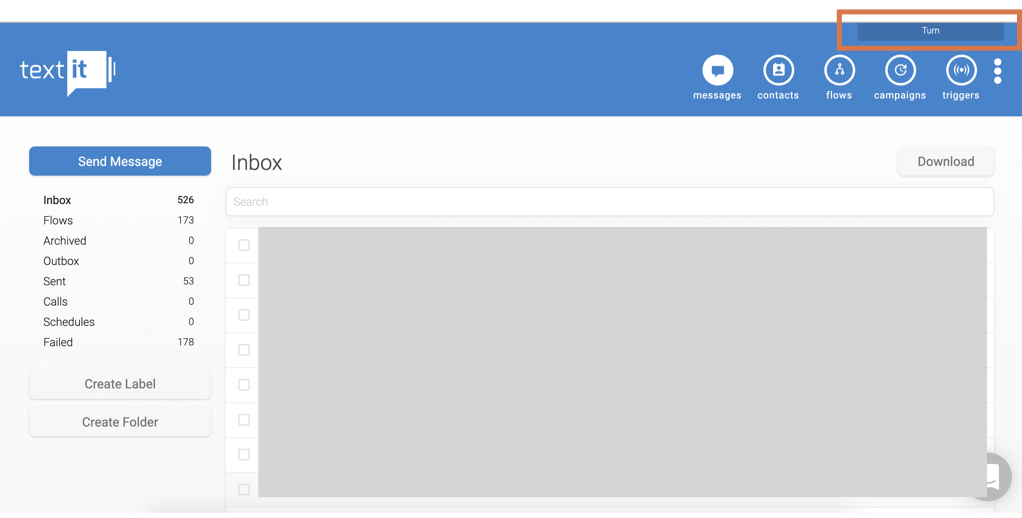
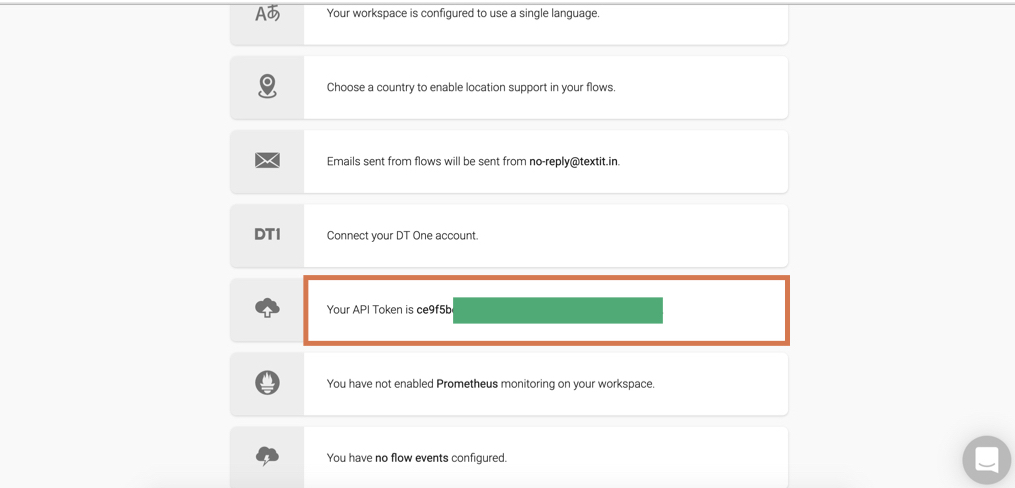
- Role para baixo para encontrar seu token de API > Copie esse token e salve-o. Você o usará no Turn em breve.
Agora, vá para Turn e faça o seguinte:
- Faça login em sua conta Turn > Vá para a página Configurações > Vá para a seção Integrações.
- Clique no menu suspenso
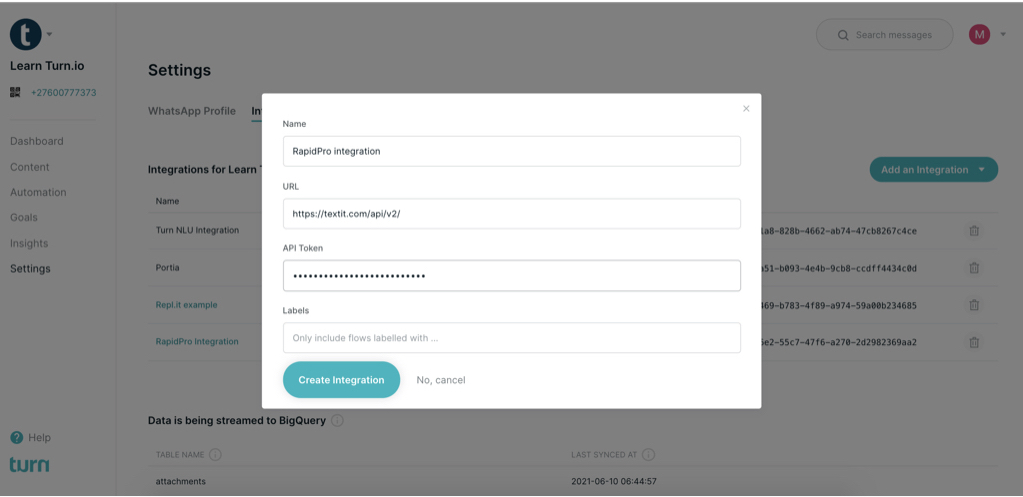
Adicionar uma integraçãoe selecione RapidPro. - Preencha o formulário que aparece:
- Dê um nome à sua integração, por exemplo, Integração RapidPro.
- Adicione este URL: https://textit.com/api/v2/
- Adicione o token de API que você copiou do RapidPro.
- Clique em
Criar integração.Isso estabelece a conexão do RapidPro com o Turn.
Muito bem, você está avançando nessas etapas rapidamente! 🙌
Em seguida, obtenha suas credenciais no Turn
- Na página Configurações, vá para API e Configurações. Seção Webhooks.
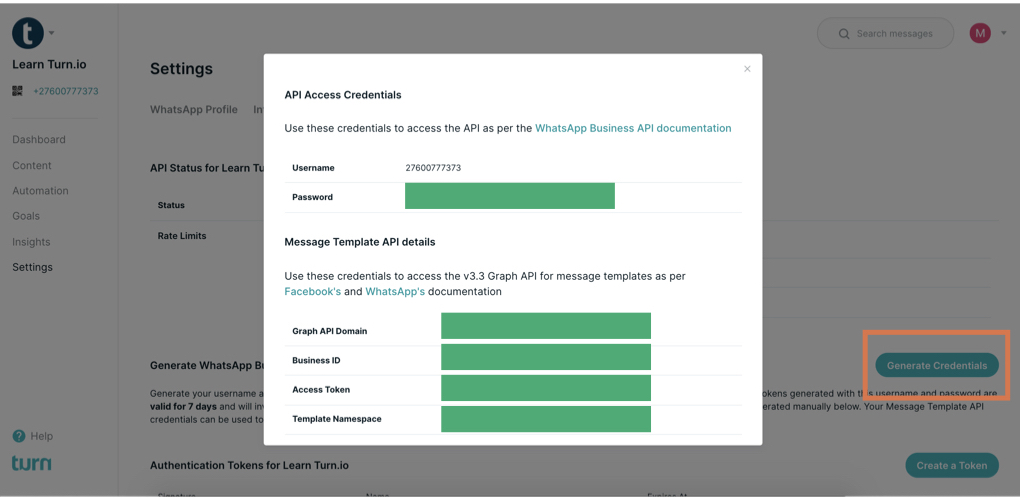
- Clique em
Gerar credenciais. Mantenha esta janela pop-up aberta, pois você precisará copiar e colar esses detalhes no RapidPro. Também é uma ótima ideia anotar todas as suas credenciais.IMPORTANTE: toda vez que você clicar em Gerar credenciais, o sistema gerará novas credenciais para sua conta e as credenciais antigas expirarão. Portanto, certifique-se de ter salvo essas credenciais em algum lugar onde possa recuperá-las novamente.
Volte para o RapidPro e insira suas credenciais
- Em no canto superior direito, clique no nome de exibição da sua organização para acessar a página de configurações.
- Clique em
Adicionar canal.

- Agora vamos fazer alguns truques para configurar um canal WhatsApp personalizado. Substitua o URL atual em seu navegador https://textit.com/channels/channel/claim por este URL https://textit.com/channels/types/whatsapp_legacy/claim/ . Um formulário será aberto usando as credenciais que você acabou de obter do Turn. start="4">Preencha o formulário usando as credenciais que você obteve da Turn.
- Número: Insira o número de telefone da sua linha do WhatsApp.
- País: Selecione seu país.
- URL base: Insira https://whatsapp.turn.io
- Nome de usuário: Insira o Nome de usuário conforme fornecido nas credenciais do Turn.
- Senhard: Insira a Senha conforme fornecido nas credenciais do Turn. Turn.
- Domínio dos modelos: insira whatsapp.turn.io
- ID da empresa do Facebook: insira o ID da empresa conforme fornecido nas credenciais da Turn.
- Token de acesso do Facebook: insira o Token de acesso conforme fornecido nas credenciais da Turn.
- Token de acesso do Facebook: Insira o Token de acesso conforme fornecido nas credenciais da Turn. Turn.
- Namespace do Facebook: insira o Namespace do modelo conforme fornecido nas credenciais do Turn.
- Clique em
Enviar.
Sua integração agora está concluída. Agora Turn e RapidPro são amigos 👭